


AIツールを使っていて「社内データを参照させたい」「開発環境の情報を直接読み取らせたい」と感じる場面は多い。テキストを生成するだけのAIから、実際の業務やツールを操作するAIエージェントへと進化させる鍵がMCP(Model Context Protocol)だ。
結論から言うと、MCPを導入すればAIと外部ツールの連携コストが激減する。従来はツールごとに専用の接続プログラムを書く必要があったが、MCPという共通規格のおかげで、1つの接続を作ればあらゆるAIアプリから使い回せるようになった。この記事では、初心者でも迷わずMCPを導入して使いこなせる5つのステップを解説する。
SNS運用を自動化しませんか?
ThreadPostなら、投稿作成・画像生成・スケジュール管理までAIがサポート。
MCP導入に必要な前提知識
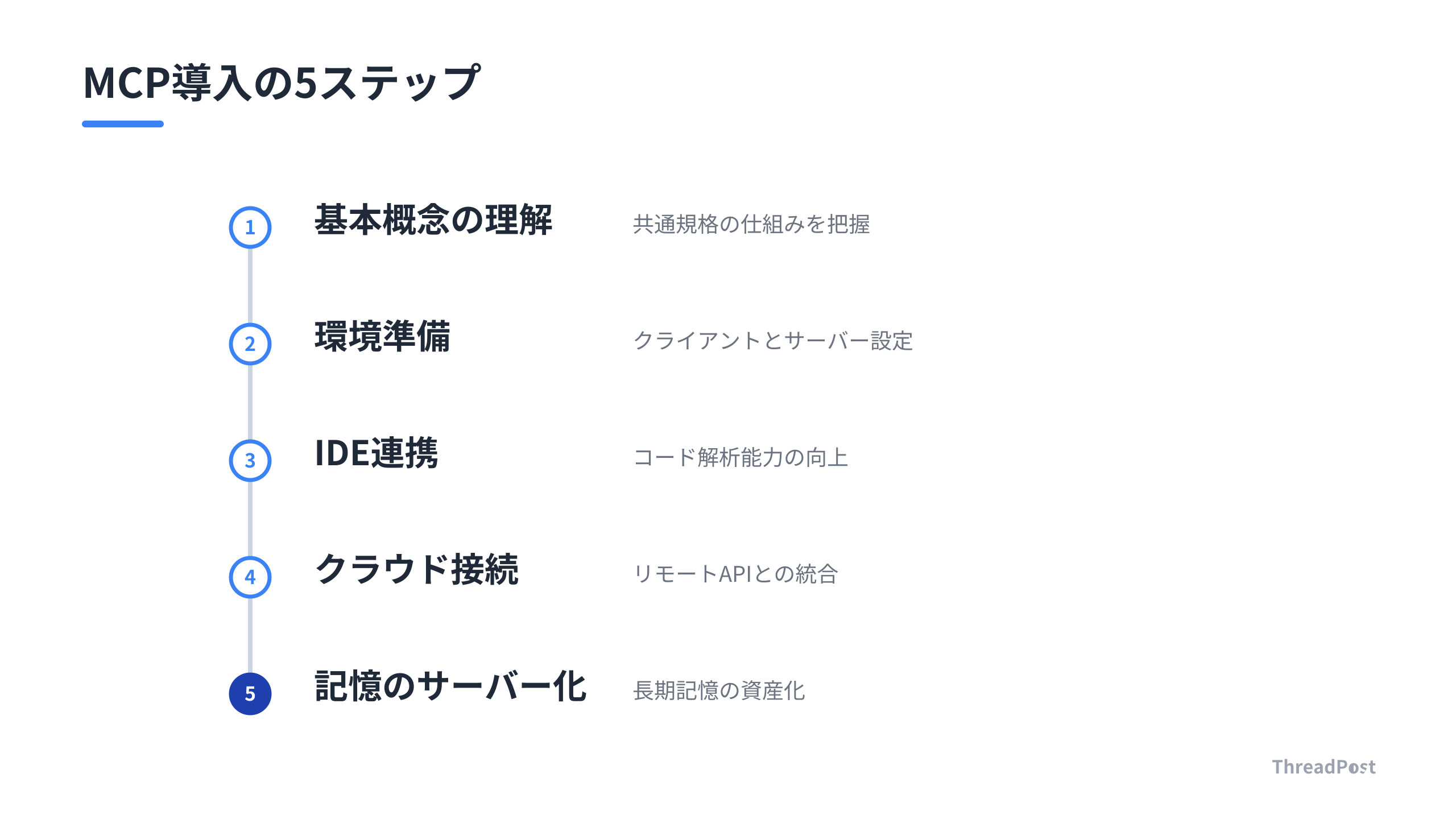
MCPを始めるために必要なものはシンプルだ。特別なハードウェアは不要で、日常的に使っているPCと基礎的な開発環境があればすぐに試せる。
事前に準備しておくべきものは以下の3点だ。
- MCP対応クライアント: Claude DesktopやClaude Code、CursorなどのAIツール
- 実行環境: Node.jsまたはPythonの最新環境
- 設定ファイルの編集知識: JSON形式のファイルをテキストエディタで編集するスキル
これらさえ揃っていれば、既存のMCPサーバーを接続して動かすことができる。まずは手元の環境を整える。
 あわせて読みたいAIエージェントを自作して本番運用する方法|最小構成の実装とサブエージェント設計 →
MCPの使い方と導入ガイド|5つのステップ
MCPを理解し、実際に自分のAI環境へ組み込むまでの手順を順を追って説明する。
ステップ1: MCPの基本概念を理解する
MCPは、AIモデルと外部のデータソースやツールを繋ぐためのオープンな共通規格だ。例えるなら、ガジェット界におけるUSB-Cケーブルのような存在だ。
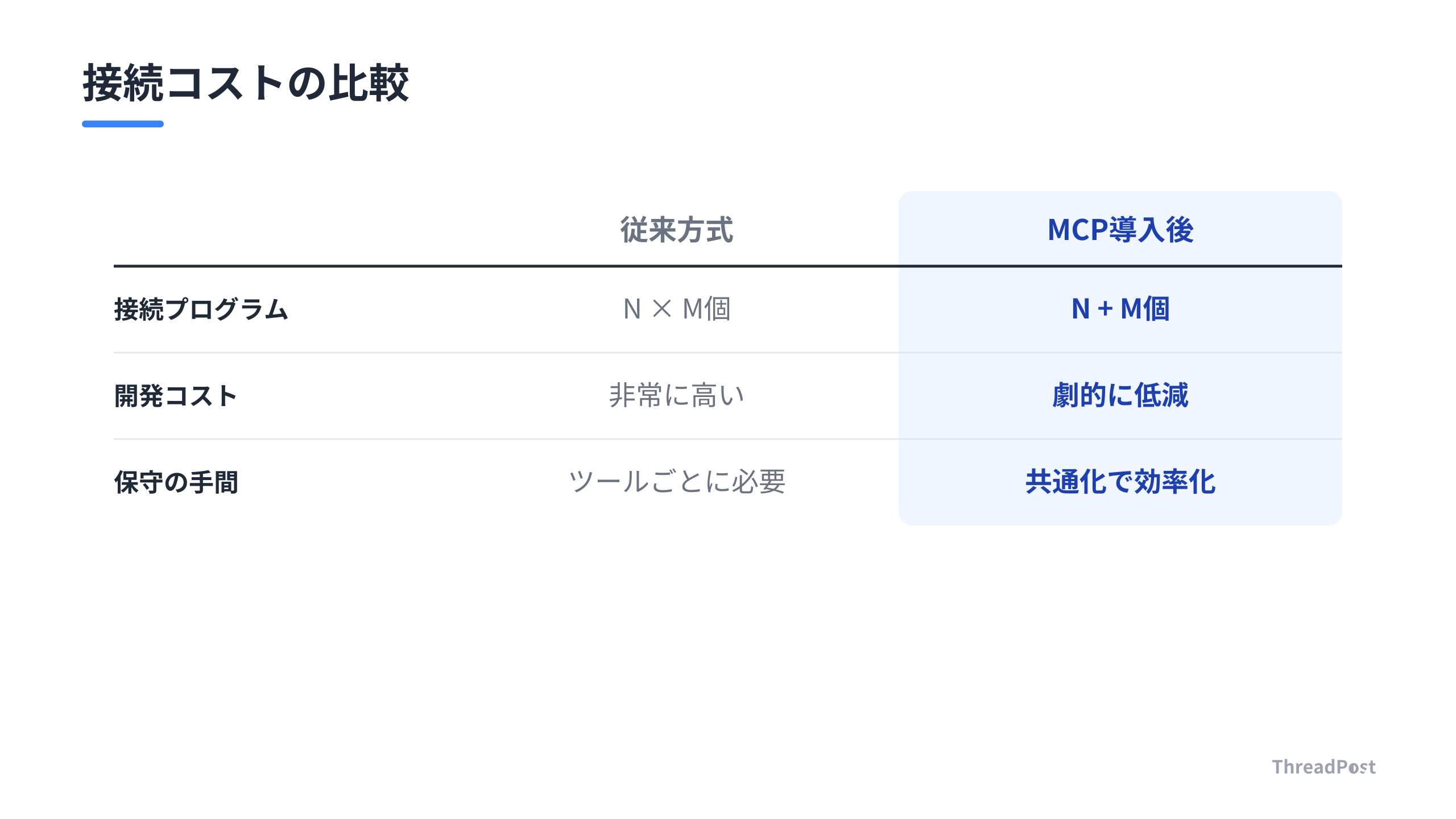
USB-Cが登場する前は、デバイスごとに異なる充電ケーブルが必要だった。AIの世界も同様の状態に陥っていた。AIアプリがN個あり、接続したい外部ツールがM個ある場合、合計でN×M個の接続プログラムを書かなければならなかった。これをN×M問題と呼ぶ。
MCPはこの問題を解決する。ツール側がMCPサーバーを1つ用意すれば、MCPに対応したすべてのAIアプリからそのツールを利用できる。
- 従来: AIアプリごとに個別のAPI接続コードを実装する必要があった
- MCP導入後: N+M個の接続で済み、開発と維持のコストが下がる
AIエージェントを本格的に活用するなら、この共通規格の仕組みを押さえておくことが重要だ。
ステップ2: MCP対応クライアントと公式サーバーを準備する
概念を理解したら、実際に動かす環境を作る。まずは扱いやすいClaude DesktopなどのMCP対応クライアントをインストールする。
導入の手順は以下の通りだ。
- MCP対応クライアントをパソコンにインストールする
- 公式のGitHubリポジトリなどから試したいMCPサーバーを探す
- クライアントの設定ファイル(config.jsonなど)を開く
- 利用したいMCPサーバーの実行コマンドとパスを記述する
たとえば、ローカルのファイルシステムを操作するMCPサーバーを登録する場合、設定ファイルに実行環境と対象ディレクトリを指定するだけで完了する。設定ファイルを保存してクライアントを再起動すれば、AIがローカルファイルを直接読み書きできるようになる。
ステップ3: IDE(開発環境)と連携してコード解析能力を高める
MCPの威力を実感しやすいのが、開発環境との連携だ。たとえば、IntelliJ IDEAのような高度なIDEには、標準でMCPサーバー機能が内蔵されている。
通常、AIエージェントがプログラムコードを読むときは、単なるテキストファイルとして走査する。しかし、IDE連携を行ったAIエージェントは一味違う。
- 型情報の直接取得: 複雑なインターフェースの実体や参照先を特定できる
- インデックスの活用: プロジェクト全体の構造を把握した状態で回答を生成できる
- デバッガー連携: 実行時の状態やログを踏まえた高度な修正提案が可能になる
エージェントにコードの場所を指定するだけで、定義元や関連するデータベースクエリの情報まで引き出せる。手動で複数のファイルを開いてAIに貼り付ける手間は不要だ。
ステップ4: クラウド型エージェント(Gemini API等)とリモート接続する
MCPはローカル環境だけでなく、クラウド上のAIエージェントでも活用が進んでいる。たとえばGemini APIのManaged Agents機能では、リモートのMCPサーバーを直接接続できる。
クラウド連携の主なメリットは以下の通りだ。
- バックグラウンド実行: 時間がかかる処理を非同期で実行し、完了時に結果を受け取れる
- 内部DBや社内APIとの連携: クラウド上のセキュアな環境から直接データベースにアクセスできる
- 状態の保持: 認証トークンなどの資格情報を保持したまま、複数回のやり取りを継続できる
ローカルPCを起動し続けていなくても、クラウド上のAIがMCPサーバー経由でデータを取りに行き、タスクを処理してくれる仕組みが実現できる。
ステップ5: 記憶サーバーをMCP化して長期記憶を蓄積する
最後のステップは、AIエージェントに長期記憶を持たせる活用法だ。AIとのやり取りで得た学びや決定事項をMCPサーバー経由で保存しておくと、ツールを変えても記憶をそのまま引き継げる。
記憶サーバーを構築する際の重要な設計ルールがある。
- 1ファイル=1事実の原則: learnings.mdのような単一ファイルに追記せず、事実ごとに分割して保存する
- プレーンテキスト管理: Markdownファイル形式で共有ディレクトリに保存する
- メタデータの付与: スラッグ名やカテゴリ、1行サマリを設定して検索性を高める
データベースサーバーを大掛かりに立ち上げるよりも、共有ディレクトリ上のMarkdownファイルをMCP経由で読み書きさせる方が運用トラブルは少ない。AIエージェントを別のツールに乗り換えても、蓄積した記憶は貴重な資産として残り続ける。
しんたろー:
Claude Codeでも、MCPの存在感は高い。ローカルのファイル操作やGit操作をMCP経由でシームレスに処理できるため、一度体験すると元の開発スタイルには戻れなくなる。
MCP活用ツールの特徴比較
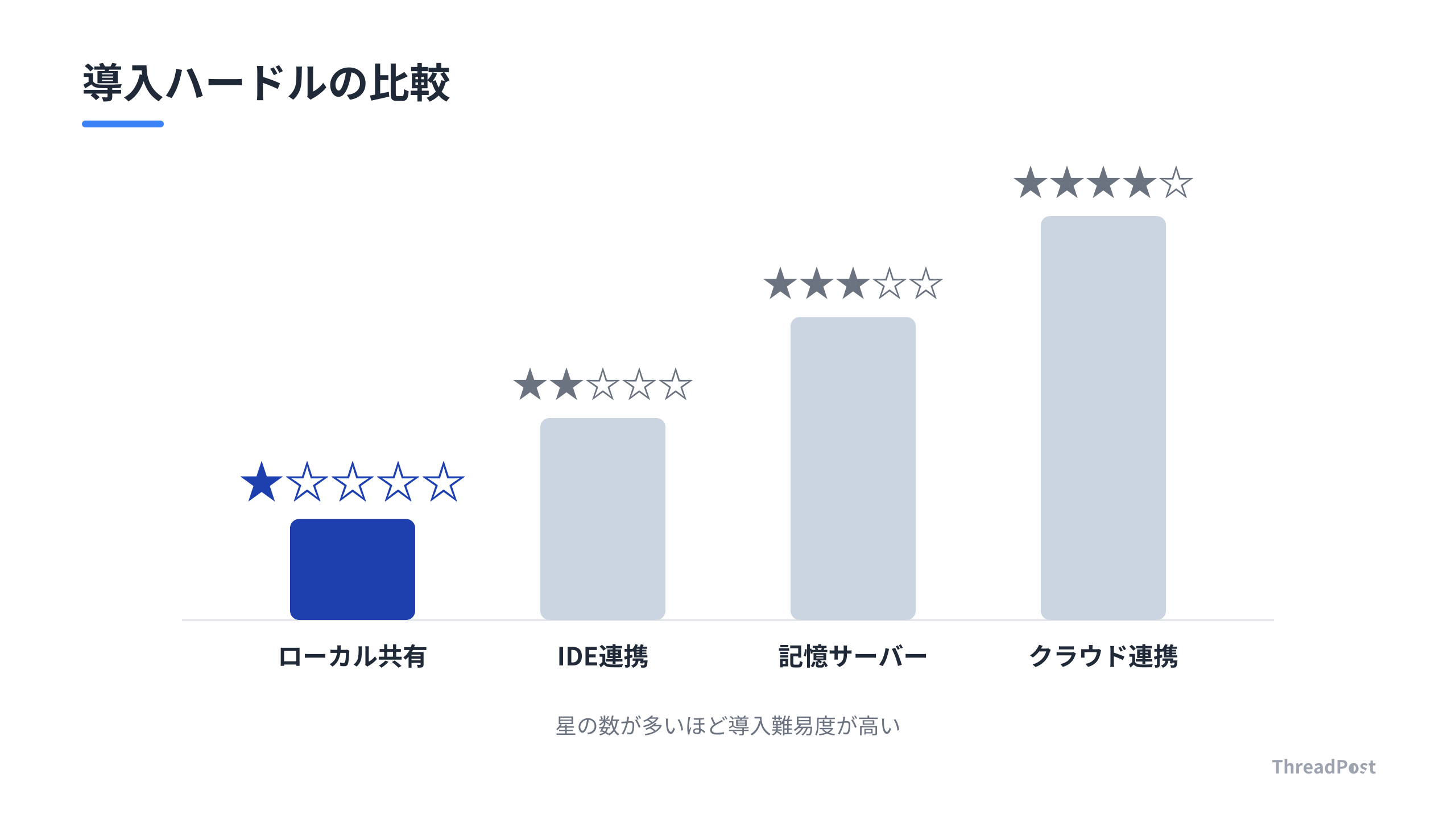
主要なMCP活用アプローチや連携対象の特徴をテーブルにまとめた。自分の用途に合ったアプローチを選ぶ。
| 連携アプローチ | 主なメリット | 導入ハードル | 推奨ユースケース |
|---|---|---|---|
| ローカルファイル共有 | 設定が簡単ですぐに試せる | ★☆☆☆☆ | 個人で扱うドキュメント整理やローカル開発 |
| IntelliJ IDEA連携 | IDEの高度なコード解析や型定義を活用可能 | ★★☆☆☆ | JavaやKotlinなどの大規模なコードベース開発 |
| Gemini API Managed Agents | バックグラウンド処理やリモートDB連携が得意 | ★★★★☆ | クラウド上で自動化したい業務システム構築 |
| 自作記憶サーバー(Markdown) | 複数エージェント間で長期記憶を資産化できる | ★★★☆☆ | エージェントの自作やチームでのナレッジ共有 |
ここまで読んだあなたに
今なら無料で全機能をお試しいただけます。設定後はAIが投稿案を毎日生成。確認して選ぶだけ。
初心者がハマりやすい3つのつまずきポイント
MCPを導入する際に、初心者が落とし穴にはまりがちなポイントを3つピックアップした。あらかじめ対策を知っておくことで無駄なエラーを回避できる。
1. 1つのファイルに全情報を詰め込んでしまう罠
記憶やナレッジを蓄積しようとして、1つの大きなファイル(notes.mdなど)にひたすら追記していく運用は避けるべきだ。
ファイルが長大化すると、AIが情報を読み込む際トークン消費量が跳ね上がる。そればかりか、古い情報と新しい情報が混同して精度の低下を招く。必ず1つの事象に対して1つのファイルを作成する設計を徹底する。
2. セキュリティ権限の過剰な付与
MCPサーバーの中には、ローカルのシェルコマンドを自由に実行できる強力なものがある。
確認画面をスキップするブレイブモードのような設定を無闇に有効化すると、AIが誤って重要なファイルを削除したり、意図しないコマンドを実行したりするリスクが生じる。破壊的な操作を許可する際は、必ず人間の承認ステップを挟む設定にしておくのが安全だ。
3. 環境変数や実行パスの設定ミス
MCPサーバーがうまく起動しない原因の8割は、設定ファイル内のパス指定ミスか環境変数の不足だ。
相対パスで記述すると、AIクライアントが起動したカレントディレクトリによって読み込みに失敗する。設定ファイルに書くパスは、必ず絶対パスで指定する。また、Node.jsやPythonの実行パスが通っているかも事前にターミナルで確認しておく。
IDE連携やクラウドエージェントとの組み合わせも有効だ。自分の開発スタイルに合わせてMCPサーバーを少しずつ拡張していくプロセス自体、エンジニアにとっての面白さがある。
 あわせて読みたい【2026年版】AI活用1人SaaS開発の完全ロードマップ|5ステップで始める個人開発 →
よくある質問(FAQ)
Q1: MCPを使うと何が一番便利になる?
A1: 最大のメリットは一度作ったツール連携を使い回せる点だ。たとえば社内データベースを検索するツールをMCPサーバーとして構築しておけば、Claude DesktopからでもCursorからでも同じようにそのデータベースを操作できる。アプリごとに接続コードを書き直す必要がなくなるため、開発効率が飛躍的に向上する。
Q2: プログラミング初心者でもMCPサーバーは作れる?
A2: 初心者でも十分に作成できる。公式のTypeScriptやPython向けSDKが用意されており、基本的なAPI呼び出しやファイル操作の知識があれば実装可能だ。最初はGitHubで公開されているオープンソースのMCPサーバーを動かすことから始めて、コードを少しずつ書き換えていく方法が適している。
Q3: MCPサーバーと従来のFunction Callingの違いは?
A3: Function Callingは特定のAIモデルやアプリに依存した閉じた機能だが、MCPはAIとツールを分離するための共通プロトコルだ。MCP形式でサーバーを作っておけば、将来的に新しいAIモデルや異なるエージェントツールが登場した場合でも、コードを書き直すことなくそのまま接続して利用できる汎用性がある。
Q4: セキュリティ上のリスクや注意点は?
A4: ローカル環境で閉じて動かす分には外部攻撃のリスクは低い。しかし、AIエージェントにファイル削除や外部通信の権限を与える場合は注意が必要だ。AIが誤った判断をしてデータを消去しないよう、重要なコマンドの実行前にはユーザーの承認を求める設定を有効にしておくことが望ましい。
Q5: MCPを導入するために必要な準備は?
A5: Claude DesktopなどのMCP対応クライアントをインストールすることが第一歩だ。次にNode.jsやPythonなどの実行環境をパソコンに整える。あとは既存のMCPサーバーをダウンロードし、クライアントの設定ファイル(config.json)にパスを書き込むだけで、すぐに使い始めることができる。
まとめ
MCP(Model Context Protocol)は、単なる接続ツールではなく、AIエージェントの可能性を広げる次世代のインフラだ。
最後に、MCP導入のポイントを復習する。
- N+M問題の解消: 1つのMCPサーバーを作れば複数のAIアプリで共通利用できる
- 開発環境との密結合: IDEやデータベースと直接繋がり、高度なコンテキストをAIに渡せる
- 記憶の資産化: プレーンテキストで記憶を管理し、ツールが変わってもナレッジを保持できる
まずは自分のPCにMCP対応クライアントを入れ、公式のサンプルサーバーを1つ繋ぐところから始める。AIが自分の手足となって動く感覚を体験する。

この記事が参考になったら、ThreadPostを試してみませんか?
投稿作成・画像生成・スケジュール管理まで、AIがサポートします。
ThreadPostをもっと知る

関連記事

【2026年版】AI活用1人SaaS開発の完全ロードマップ|5ステップで始める個人開発

【2026年版】VRAM 8GBで動かすローカルLLM構築術10選|1人SaaS開発者の実践記録

【2026年版】最強AIコーディングモデル3選|Claude Fable 5・GLM-5.2・MAI-Code徹底比較

【2026年版】ローカルAI構築ツール5選|1人開発者が教えるGemma 4の完全オフライン化

1回25ドルのトークン消費。Claude Codeのマルチエージェント化が迫る、個人開発のハイブリッド運用。

【2026年版】AIブラウザ自動化ツール4選|1人SaaS開発者が用途別に徹底比較

【2026年版】Claude Codeのトークン削減術8選|設定ファイルを見直す極意

【2026年版】ローカルLLM構築の6ステップ|個人GPUで自分専用AIを開発する実践ガイド
