


AIツールを使っていて「最新のニュースを取得させたい」「自分のローカルファイルや外部APIと連携させたい」と思う場面がある。最新のAIモデルは非常に賢い。しかし、学習データに含まれていないリアルタイムの最新情報や、個人環境のファイル操作は単体だと実行できない。
そこで登場したのがMCP(Model Context Protocol)だ。MCPを活用すれば、AIエージェントに「手と足」を与え、外部ツールやデータと自由自在に接続できる。
この記事では、MCPの基礎知識から具体的な自作手順、さらにはAPM(Agent Package Manager)を使った最新の環境管理手法まで、初心者でも迷わず実践できるように5つのステップで解説する。
SNS運用を自動化しませんか?
ThreadPostなら、投稿作成・画像生成・スケジュール管理までAIがサポート。
前提知識:MCP導入に必要な環境と心構え
MCPを始めるにあたって、複雑なサーバー構築や膨大なインフラ知識は不要だ。まず準備すべきものは以下の通りだ。
* 動作確認用のPC環境(MacでもWindowsでも問題ない)
* Claude DesktopなどのMCP対応クライアント(普段使っているAIエージェント環境)
* Pythonなどの基本的な実行環境(スクリプトを少し動かせる程度の知識で十分だ)
特別なハードルを感じる必要はない。基本概念を理解し、小さなツールから順番に接続する。
ステップ1:MCPの基本概念と「AIが苦手なこと」を理解する
まずはMCPとは何なのか、なぜ今これほど注目されているのかを理解する。
MCPはAIと外部ツールを繋ぐ「USB-C規格」だ
以前は、AIアプリごとに外部ツールとの接続方法を個別に開発する必要があった。AというAIにはA専用のプラグイン、BというAIにはB専用の連携コードを書くといった具合だ。
MCP(Model Context Protocol)は、このカオスな状況を解決するために作られた共通の接続規格だ。例えるならUSB-Cと同じ役割を果たす。
USB-Cの差し込み口が普及したおかげで、充電器も外付けSSDもディスプレイも、同じケーブル1本で繋がるようになった。MCPも同様だ。一度MCPに対応したツールを作れば、ClaudeでもCursorでも、MCP対応のあらゆるAIアプリに同じツールを即座に接続できる。
MCPが必要な場面と不要な場面を見極める
MCPを導入する前に、「本当にMCPが必要か」を考えることが大切だ。何でもかんでもMCPで解決しようとするのは非効率になる。
AIが自力でこなせるタスクには、MCPは不要だ。
* 文章の要約や翻訳
* キャッチコピーの作成
* 一般的な概念の解説やアイデア出し
これらは最新モデルが得意とする領域であり、プロンプトを与えるだけで完結する。一方、AIが苦手とする領域でこそMCPが真価を発揮する。
* いまこの瞬間のリアルタイム情報(最新ニュース、株価、天気など)
* ローカル環境のファイル操作(パソコン内の書類の読み書き)
* 外部サービスの操作(メール送信、データベース更新など)
AIの弱点を補い、手足を拡張するための道具としてMCPを位置づける。
 あわせて読みたいAIエージェントを自作して本番運用する方法|最小構成の実装とサブエージェント設計 →
ステップ2:MCPの3つの構成要素(Resource・Tool・Prompt)を整理する
MCPで提供される機能は、役割に応じて3つの要素に分類される。この役割分担を理解しておくと、エージェントの設計がクリアになる。
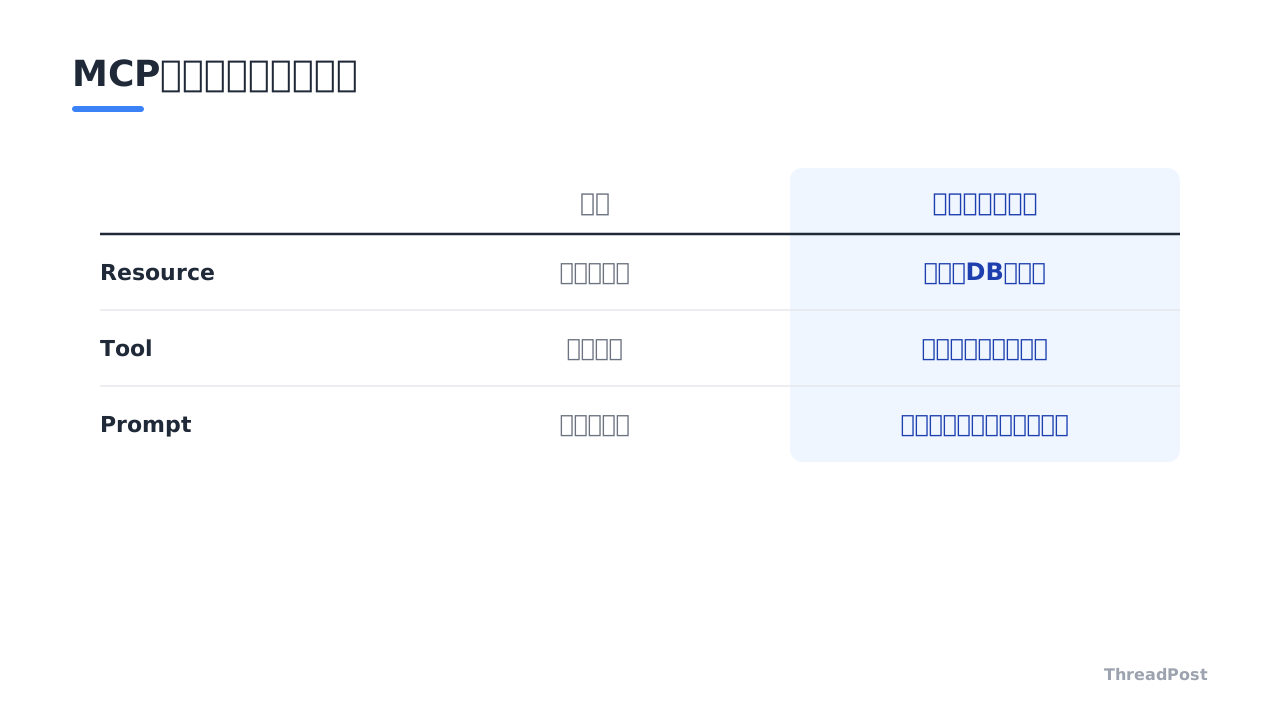
- Resource(リソース): AIに読み込ませる「データ」そのもの。データベースの内容やファイルデータなど、AIが参照するための閲覧用情報だ。
- Tool(ツール): AIが呼び出して実行する「処理」。データの取得、ファイルの書き込み、APIの実行など、外部に働きかける機能だ。
- Prompt(プロンプト): 再利用可能な指示のテンプレート。特定の定型タスクを実行させるためのプリセットプロンプトだ。
以下の比較表で、それぞれの違いと用途を整理する。
| 構成要素 | 主な役割 | 具体的な用途例 | メリット |
|---|---|---|---|
| Resource | データの読み込み | ログファイル、社内文書、ローカルDBの参照 | 安全に閲覧専用データを提供できる |
| Tool | 処理の実行 | 最新ニュース取得、メール送信、ファイル保存 | AIが自律的に外部操作を実行できる |
| Prompt | 指示の定型化 | コードレビュー用テンプレート、定型要約 | プロンプトのブレを無くし再利用できる |
エージェントに何をさせたいのかに応じて、これらの要素を適切に使い分けるのが鉄則だ。最初は最も汎用性が高いToolの作成から始めるのがわかりやすい。
ステップ3:自分専用ニュース取得MCP(RSSツール)を自作する
MCPの構造がわかったら、実際に動くツールを自作する。今回は初心者に最適な「毎朝のニュース取得を自動化するMCPツール」を例に挙げる。
処理の流れを設計する
AIは過去の学習データしか持っていないため、「今朝のニュース」を聞いても答えることができない。そこで、以下のような仕組みを構築する。
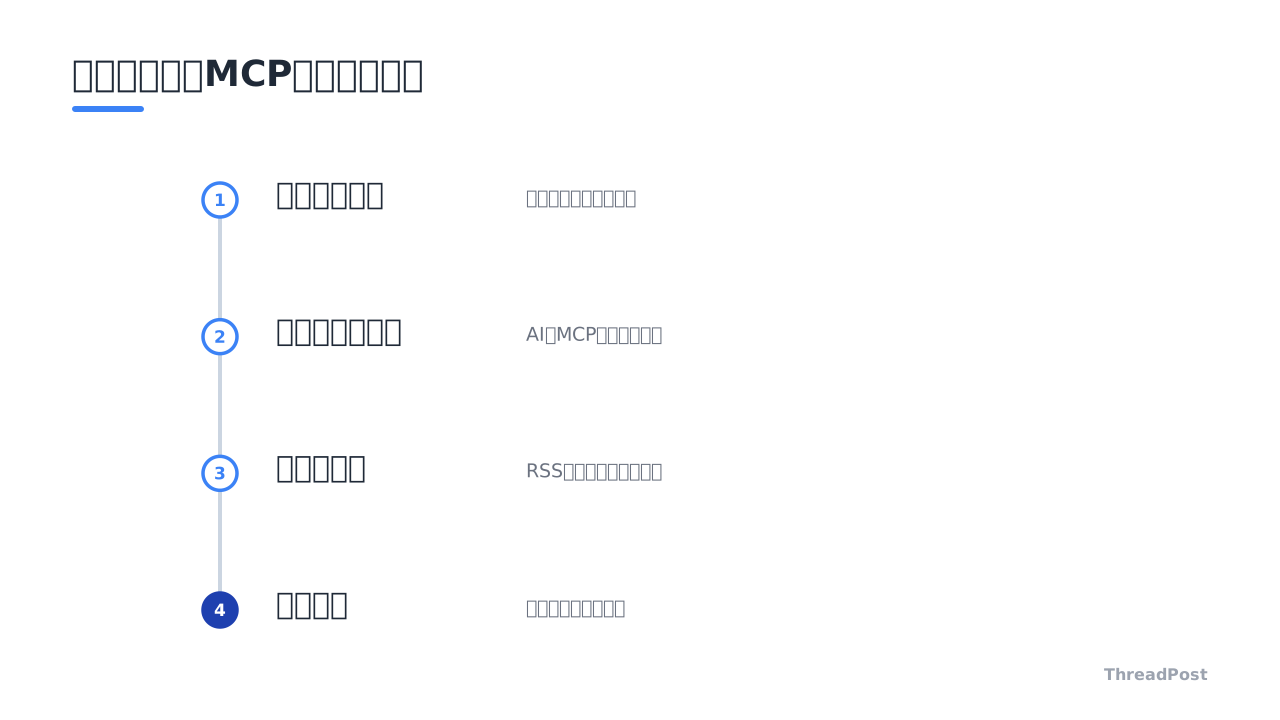
- ユーザーが「今日のニュースを教えて」とAIに話しかける
- AIがMCPツール(ニュース取得機能)を自動で呼び出す
- MCPツールが指定されたRSSフィードにアクセスし、最新記事の見出しとリンクを取得する
- 取得したテキストデータをAIに書き戻す
- AIが得られた情報を読み込み、綺麗に要約してユーザーに回答する
「どのタイミングでツールを呼ぶか」は、ツール側の説明文をしっかり記述しておけばAIが自律的に判断する。人間がいちいち「このツールを使え」と指示する必要はない。
Pythonでの実装ポイント
Python環境で実装する場合、RSS解析ライブラリである「feedparser」などを使用するとシンプルに書ける。
ツール関数として「get_latest_news」といった名称を定義し、戻り値としてニュースのタイトル、要約文、URLのリストをテキスト形式で返すように記述する。コードブロックや複雑なフレームワークを使わなくても、数千文字程度のシンプルなスクリプトでMCPサーバーとして動作させることが可能だ。
APIキーの取得が不要なRSSを活用することで、料金をかけることなく自分専用のニュースコレクターが完成する。
ここまで読んだあなたに
今なら無料で全機能をお試しいただけます。設定後はAIが投稿案を毎日生成。確認して選ぶだけ。
ステップ4:ClaudeなどのAI環境に接続して動かしてみる
ツールが完成したら、お使いのAIエージェント環境の設定ファイルに接続情報を書き込む。
設定ファイルには、起動コマンドとスクリプトのパスを指定するだけだ。設定を保存してAIアプリを再起動すると、チャット画面にツールのアイコンが表示される。
しんたろー:
1人SaaS開発で愛用しているClaude Codeでも、MCPの設定は極めて重要だ。
好きな外部ツールやローカル環境のコマンドをMCP経由で繋いでおくと、AIエージェントが勝手に状況を判断してツールを使い倒す。開発スピードが冗談抜きで激変する。
接続が完了したら、チャット欄で「今朝のニュースを取得してまとめて」と入力する。AIが自動的にバックグラウンドで自作ツールを呼び出し、最新記事を取得して要約する。
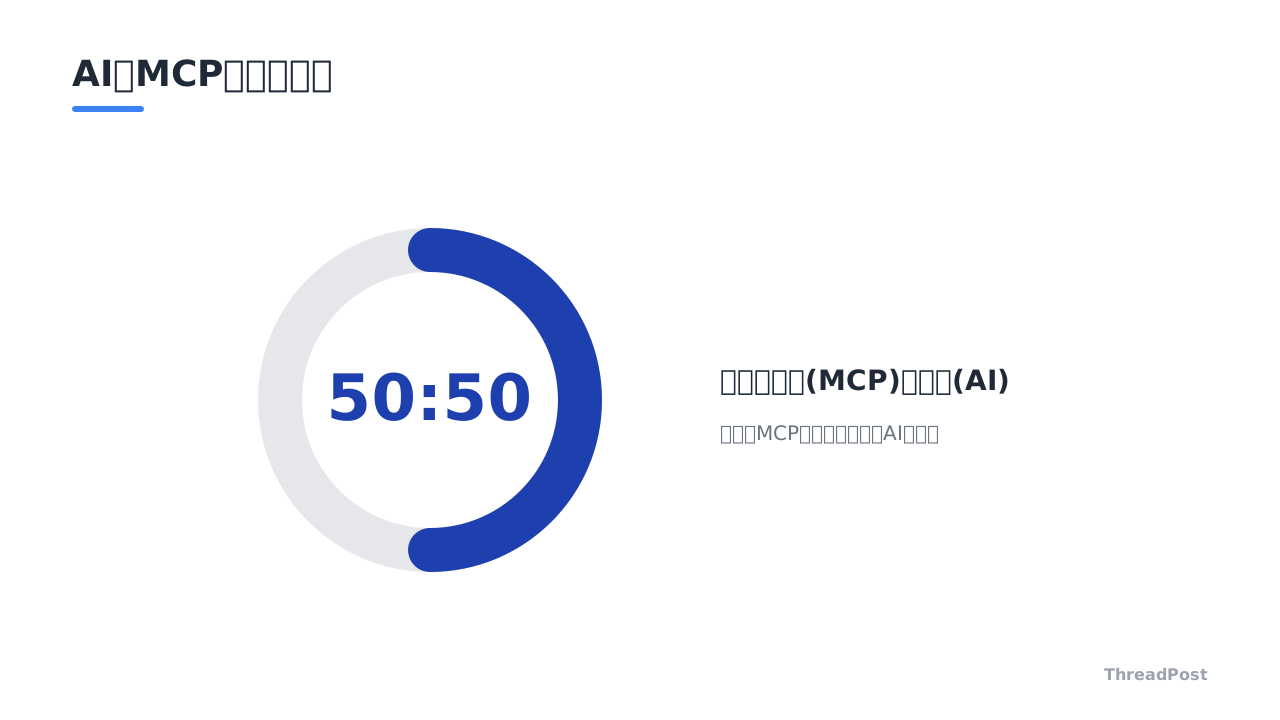
要約や翻訳、トピックごとの分類はAIが得意な作業だ。データの泥臭い収集だけをMCPに任せ、整理整頓はAIに任せるという理想的な役割分担がここで実現する。
ステップ5:APM(Agent Package Manager)で環境管理を自動化する
MCPサーバーを複数作成したり、プロジェクトごとに異なるツールを使ったりするようになると、「設定ファイルのコピペ」という面倒な問題に直面する。この課題を解決するのがAPM(Agent Package Manager)だ。
APMとは何か
APMは、Microsoftがオープンソースで開発しているAIエージェント向けの設定・依存関係管理ツールだ。Web開発でいうパッケージマネージャーと同じ役割を果たす。
プロジェクトのルートディレクトリにマニフェストファイル(apm.yml)を作成し、必要なMCPサーバーやプロンプト、スキルなどの依存関係を記述しておく。
* プロジェクトごとに手作業で設定をコピペする必要がなくなる
* コマンド一つでチーム全員が全く同じAIエージェント環境を再現できる
* Claude CodeやCursorなど、複数のエージェントに対して一括で設定を展開できる
APMを導入した運用のスマートさ
APMを導入すれば、新しい開発環境に入った際も特定のコマンドを叩くだけで、定義されたすべてのMCPサーバーが数秒でセットアップされる。
将来的にAIエージェントをチームで運用したり、複数のプロダクトで共通のMCPツールを使い回したりする場合には、APMによる一元管理が決定的な差を生む。今のうちから構成を意識しておくのが賢明だ。
APMの存在を知ったとき、エージェント開発の未来はここにあると感じた。
これまではプロジェクトを切り替えるたびに設定ファイルをいじっていたが、マニフェストで一元管理できればポータビリティが段違いになる。これからの標準になるツールだ。
 あわせて読みたい【2026年版】AI活用1人SaaS開発の完全ロードマップ|5ステップで始める個人開発 →
初心者がハマりやすい「3つのつまずきポイント」
MCPの構築にあたって、初心者がよく陥る罠を3つ挙げる。あらかじめ対策を知っておくことで無駄な時間を減らす。
- AIが得意なことまでMCPで作ってしまう: 文章要約やコード生成など、プロンプトだけで処理できるものをわざわざMCPツール化するのは時間とリソースの無駄だ。「AIがアクセスできない外部情報か?」を常に考える。
- ツールの説明文(Description)を雑に書いてしまう: AIはツールの説明文を見て「いつ呼び出すか」を判断している。説明文が曖昧だと、AIがツールを認識しなかったり、無関係な場面で誤呼び出ししたりする。説明文は具体的に書くのが鉄則だ。
- パスの指定ミス: 設定ファイルに記述するスクリプトのパスや実行環境のパスが通っていないケースが非常に多い。相対パスではなく、絶対パスで指定することを意識する。
FAQ(よくある質問)
初心者から寄せられるMCPに関する疑問について、一問一答形式で回答する。
Q1: MCPを使うと何が一番変わる?
A1: これまでAIごとにバラバラだった「外部ツールとの接続方法」が世界共通で統一される。一度MCP対応のツールを作れば、ClaudeやCursorなど、対応するあらゆるAIアプリで同じツールを使い回せるようになり、開発効率と自動化の幅が劇的に向上する。
Q2: プログラミング初心者でもMCPは作れる?
A2: 十分に作れる。Pythonなどの基本的なスクリプトが書ければ、既存の公開コードを参考にRSS取得のような単純なツールから作成できる。まずは公開されているMCPサーバーを接続して動かし、仕組みを理解してから自作に挑戦するのがおすすめだ。
Q3: MCPとRAG(検索拡張生成)の違いは何?
A3: RAGは主に「事前に用意した大量の文書データから必要な情報を検索してAIに渡す」技術だ。一方のMCPは「Web検索・API実行・ローカルファイル操作などの機能をAIが直接呼び出して実行する」ためのプロトコルだ。MCPは検索だけでなく「実行・操作」全般をカバーする。
Q4: APM(Agent Package Manager)は必須?
A4: 個人で1つのAIアプリしか使わない場合は必須ではない。手動設定でも十分に動作する。しかし、複数のプロジェクトで同じMCP設定を使いたい場合や、チームで開発環境を共有したい場合には、環境構築を自動化できるAPMが強力な武器になる。
Q5: MCPサーバーを自作する際の注意点は?
A5: 「AIの弱点を補う機能に絞ること」だ。AIが単体で解決できるタスクをツール化しても意味がない。AIがアクセスできない最新情報、ローカル環境のファイル、外部APIの操作など、明確な目的を持って設計することが成功のコツだ。
まとめ:MCPで自分だけの最強AIエージェントを構築しよう
MCP(Model Context Protocol)は、AIエージェントの可能性を極限まで引き出すための強力な架け橋だ。
- MCPはAIと外部ツールを繋ぐ共通規格(USB-C)
- AIの弱点である「最新情報」や「外部操作」を補うために使う
- Resource・Tool・Promptの役割分担を理解する
- まずはRSSニュース取得のような身近なツールから自作してみる
- 将来的な拡張や共有にはAPM(Agent Package Manager)を活用する
まずは自分の身の回りにあるルーチンワークを1つ選び、MCPを使ってAIに手足を与えてみる。作業の自動化が進むにつれて、AIが単なる「対話相手」から「頼れる相棒」へと進化する。

この記事が参考になったら、ThreadPostを試してみませんか?
投稿作成・画像生成・スケジュール管理まで、AIがサポートします。
ThreadPostをもっと知る

関連記事

【2026年版】AI活用1人SaaS開発の完全ロードマップ|5ステップで始める個人開発

【2026年版】VRAM 8GBで動かすローカルLLM構築術10選|1人SaaS開発者の実践記録

【2026年版】最強AIコーディングモデル3選|Claude Fable 5・GLM-5.2・MAI-Code徹底比較

【2026年版】ローカルAI構築ツール5選|1人開発者が教えるGemma 4の完全オフライン化

1回25ドルのトークン消費。Claude Codeのマルチエージェント化が迫る、個人開発のハイブリッド運用。

【2026年版】AIブラウザ自動化ツール4選|1人SaaS開発者が用途別に徹底比較

【2026年版】Claude Codeのセキュリティ対策12選|1人開発者が実践する防御策

【2026年版】ローカルLLM構築の6ステップ|個人GPUで自分専用AIを開発する実践ガイド
