


AIは単なるチャット相手の枠を超え、自律的に働くAIエージェントへと変化している。
今回紹介するClaude Coworkは、PCの前に張り付いて指示を出し続ける従来のスタイルを過去のものにするツールだ。
スマホやWebブラウザから指示を出し、バックグラウンドで処理を実行させることで、隙間時間を生産性に変える。
この記事では、Claude Coworkを導入し、チーム運用の要となるSlack連携まで使いこなすための手順を5ステップで解説する。
SNS運用を自動化しませんか?
ThreadPostなら、投稿作成・画像生成・スケジュール管理までAIがサポート。
前提知識:利用前に準備しておくもの
導入を進める前に、必要な環境を整える。特別なプログラミング知識は不要だ。
- Anthropicのアカウント(有料プランへの加入が推奨される)
- インターネット接続環境(PCおよびスマートフォン)
- Slackアカウント(チーム連携やClaude Tagを利用する場合)
準備ができたら、導入ステップに進む。
ステップ1:Claude Coworkの概要とマルチデバイス環境の理解
最初のステップは、Claude Coworkがどのような仕組みで動くのか、その全体像を把握することだ。
これまでのAIツールは、ブラウザを開いてプロンプトを入力し、回答が出力されるまで待つ必要があった。しかし、Claude Coworkは自律型の「バックグラウンド作業員」として機能する。
最大の強みは、マルチデバイス対応とクラウド実行だ。PCのデスクトップアプリだけでなく、WebブラウザやiOS・Androidのモバイルアプリからも利用できる。
PCで作業の指示を出したあとでPCを閉じても、処理はクラウド上で継続される。作業の進捗状況や完了通知はスマホに届くため、場所を選ばずに業務を進行できる。
Claude Coworkのメリット
- デバイスを跨いでタスクを継続できる
- ノートPCを閉じてもクラウド上でバックグラウンド処理が走る
- スマホへの通知で進捗や確認事項をリアルタイムに把握できる
Claude Coworkのデメリット
- ローカルファイルの直接操作など一部の機能はデスクトップ版に限定される
- タスクの精度を保つためには明確な初期指示が必要になる
深い作業はデスクのPCで行い、確認や簡易的な指示出しは移動中にスマホで行うという、ハイブリッドな使い方が可能だ。
 あわせて読みたいAIエージェントを自作して本番運用する方法|最小構成の実装とサブエージェント設計 →
ステップ2:Web・モバイルでの利用開始と初期設定
概要を理解したら、アカウントを設定してログインする。
利用手順はシンプルだ。難しい環境構築やコマンド操作は必要ない。
まず、WebブラウザからClaudeの公式サイトにアクセスするか、スマホのアプリストアから公式アプリをインストールする。
既存のアカウントでログインし、Claude Coworkの画面を開くだけで準備は完了する。上位プランに加入していれば、クラウドセッションを開始できる。
設定の手順
- Webブラウザまたはスマホアプリを開く
- Anthropicアカウントでログインする
- 契約プランが適合しているかアカウント設定で確認する
- 新規セッションを立ち上げてチャット画面を表示する
これだけで、クラウド上で自律的に動くAIエージェントの準備が整う。APIキーの発行や初期設定なしで始められる点が、初心者にとってメリットだ。
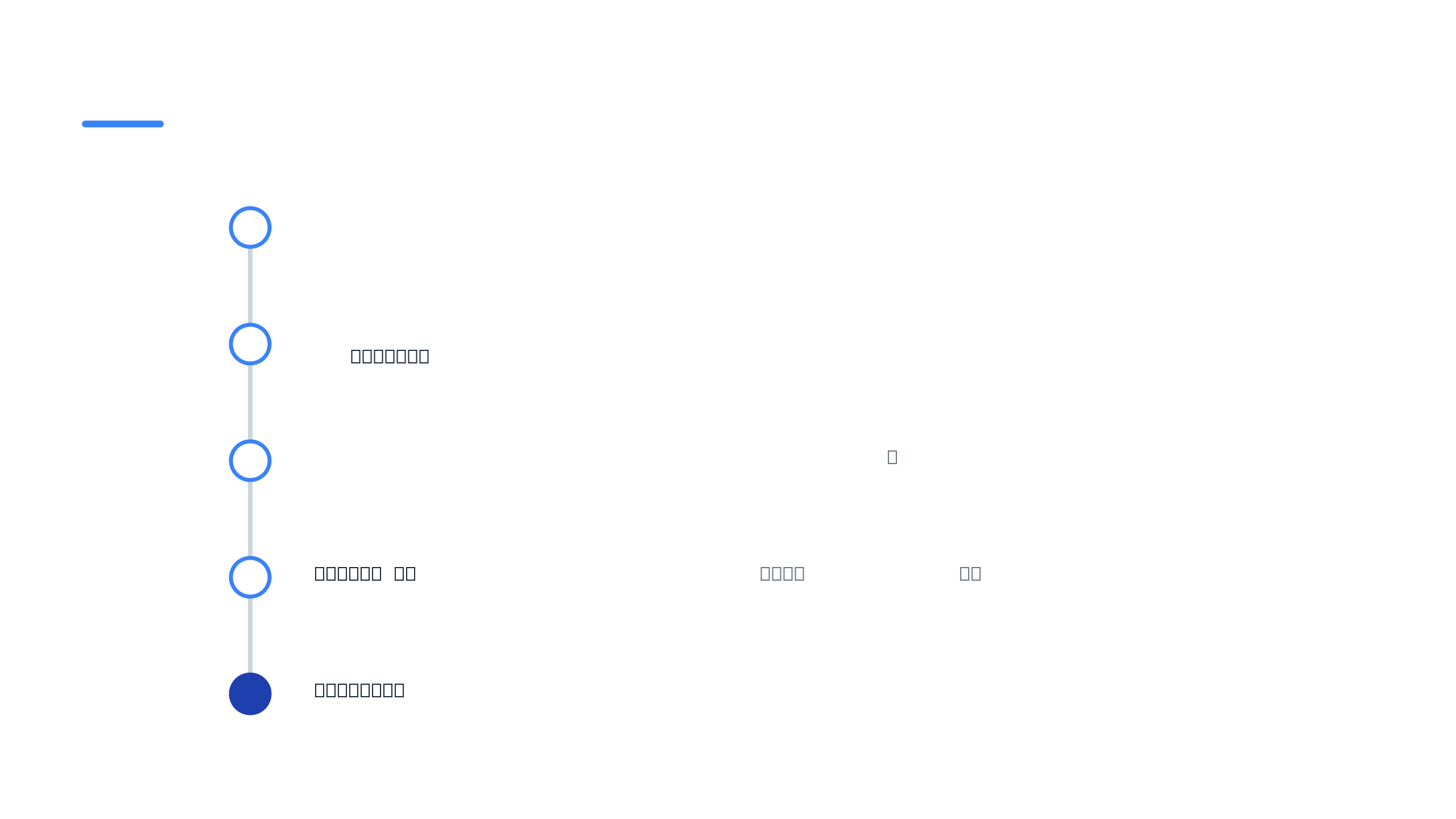
ステップ3:Claude TagによるSlack連携・チーム活用
個人の作業効率化だけでなく、チーム全体でAIを活用したい場合に強力な武器となるのがClaude Tagだ。
Claude Tagは、Slackチャンネルに常駐する「共有型のAIチームメイト」として機能する。
従来のAI botのように一問一答で答えるだけでなく、チャンネル内の会話の文脈を理解して作業を実行できる点が最大の特徴だ。
使い方は簡単で、Slackのチャンネル内で「@Claude」とメンションを飛ばして指示を出す。
活用できる具体例
- 「@Claude このスレッドで議論されているバグの要因を整理して」
- 「@Claude 明日のクライアント提案資料の骨子を作成して」
- 「@Claude 新機能の仕様についてスレッドの意見を要約して」
個人でAIを抱え込むのではなく、チーム全員が同じClaudeを介して情報を共有するため、暗黙知の解消や共有漏れの防止に繋がる。
ただし、Claude Tagは招待されたチャンネルの文章を読み込んで判断するため、機密情報を扱うチャンネルへの招待に関しては組織内のセキュリティガイドラインに従う必要がある。
ステップ4:MCP(Model Context Protocol)による拡張設定
4つ目のステップは、MCP(Model Context Protocol)を活用した外部ツール連携だ。
MCPとは、AIと外部の各種ツールや社内データベースを安全に接続するための共通規格だ。AIの世界におけるUSB-Cポートのような役割を果たす。
標準のAIは一般知識しか持っていないが、MCPコネクタを追加することで、自社専用のAIエージェントへ進化する。
社内のナレッジベースやタスク管理ツール、データベースとMCPで接続すると、Claude Tagに対して「先月の売上データを集計してレポートにして」とSlack上で指示するだけで、AIが裏側のデータベースへアクセスして数値を引き出し、レポートを作成する。
MCP導入で実現すること
- 社内ドキュメントやデータベースの情報をAIが直接参照する
- 特定の社内ツールと連携してデータ入力や抽出を自動化する
- 単なるチャットボットから「実務を代行する業務担当者」へ昇格する
技術的な設定が必要になる場面もあるが、既存のコネクタを選択するだけで連携できる仕組みも整いつつある。社内のIT担当者やエンジニアと連携して導入を進めるのがスムーズだ。
ここまで読んだあなたに
今なら無料で全機能をお試しいただけます。設定後はAIが投稿案を毎日生成。確認して選ぶだけ。
ステップ5:バックグラウンド実行と自動化タスクの組み込み
最後のステップは、バックグラウンド実行と予約タスクを活用した日常業務の自動化だ。
Claude Coworkの真骨頂は、人間が他の作業をしている間に、重いタスクを裏で終わらせてくれる点にある。
例えば、「翌朝のクライアント会議に向けたリサーチと準備資料の作成」を夜のうちに指示しておく使い方が考えられる。
ユーザーがPCの電源を切ってオフラインになっても、クラウド上のClaudeは過去のやり取り、関連ファイル、最新のウェブ情報などを収集し、ドキュメントを作成し続ける。
自動化タスクの具体的な運用フロー
- 夜間や移動前に「〇〇に関する市場調査を行い、要約レポートを作成しておいて」と指示する
- AIがクラウド上でバックグラウンド処理を開始する
- 人間はPCを閉じて別の作業をするか休息を取る
- 処理が完了すると、スマホの通知に完了連絡が届く
- 翌朝、作成された下書きを確認して最終チェックを行う
人間が指示を出し、AIが非同期で作業を行い、人間が最終承認するサイクルを作ることで、自分の作業時間を削らずに成果物を生み出せる。
しんたろー:
僕は普段、Claude CodeというCLIツールを使って1人でSaaS開発を行っている。ターミナル上でコードを書いてもらうClaude Codeの速度には助けられている。一方で、今回のClaude CoworkのようにWebやスマホから非同期でタスクを投げておける仕組みは、非開発業務やリサーチの場面で魅力的だ。コードを書く現場ではClaude Codeを使い倒しつつ、日常のバックグラウンド処理はClaude Coworkに任せるという使い分けは、業務効率化のヒントになる。
初心者がハマりやすい3つのつまずきポイント
実際にClaude CoworkやClaude Tagを使い始める際、初心者が陥りがちな罠が3つある。あらかじめ回避策を知っておく。
1. デスクトップ版とWeb・モバイル版の機能差で混乱する
Web版やモバイル版は手軽でバックグラウンド実行に優れているが、ローカルPC内のファイルを直接いじるような作業はデスクトップ版の領域だ。用途に応じてデバイスを使い分ける意識を持つ。
2. 指示が曖昧でAIが迷走する
自律型エージェントは高度な判断ができる反面、目的や出力フォーマットが曖昧だと意図しない方向に作業を進めてしまう。「誰向けの資料か」「どのデータを使うか」「どのような形式で出力するか」を明確にプロンプトへ含めるのがコツだ。
3. AIの成果物をノーチェックでそのまま使ってしまう
いくら優秀なエージェントであっても、誤解や事実誤認が生じる可能性はある。特に社外へ送るメールや重要な提案書については、AIにドラフトを作成させ、最終チェックと承認は必ず人間が行うフローを徹底する。
 あわせて読みたい【2026年版】AI活用1人SaaS開発の完全ロードマップ|5ステップで始める個人開発 →
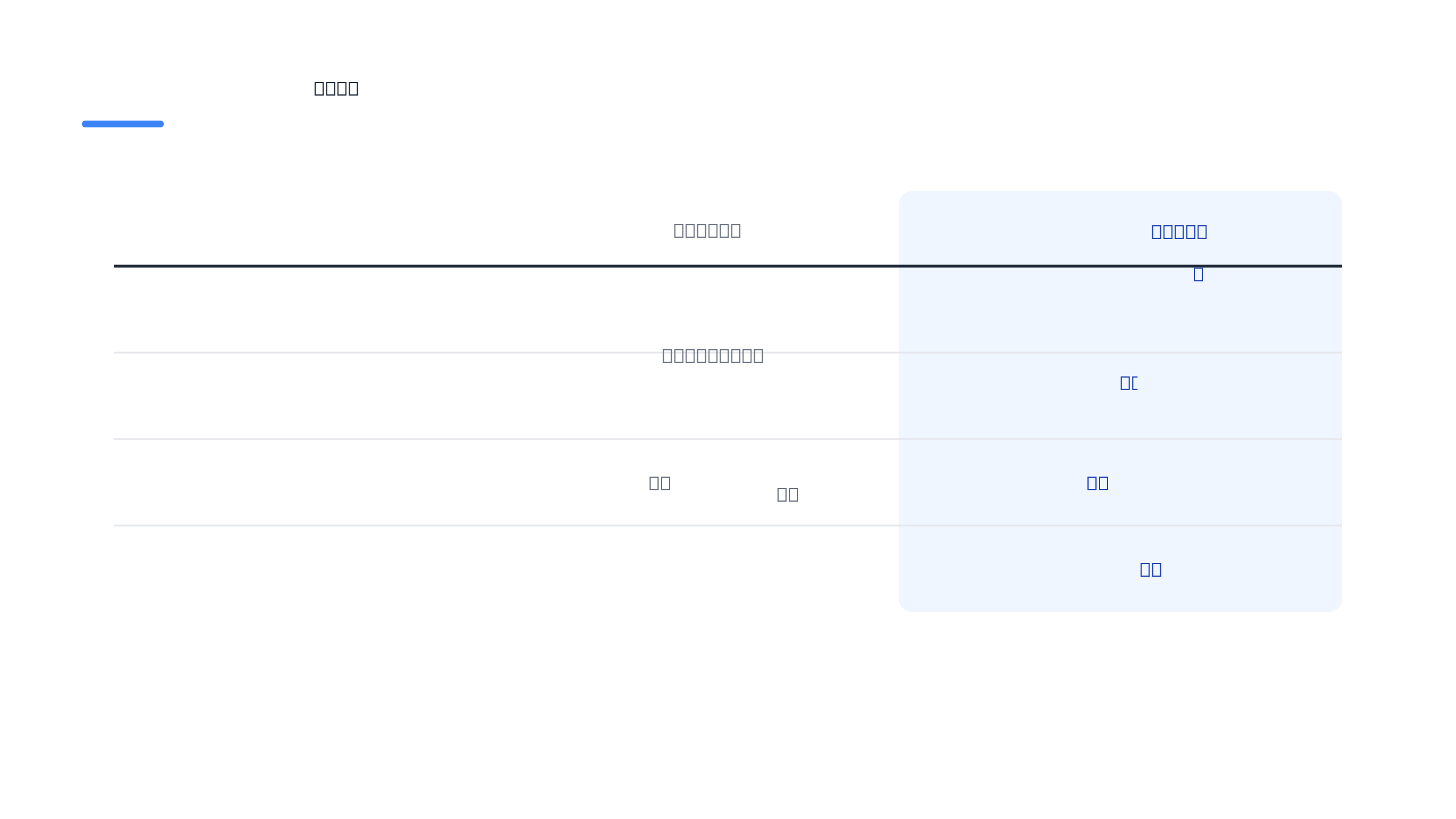
機能比較表:活用シーンに応じた使い分け
Claude Coworkと関連機能の特徴を整理した。自分の目的に合った環境を選ぶ。
| 項目 | デスクトップ版 Cowork | Web / モバイル版 Cowork | Slack連携 (Claude Tag) |
|---|---|---|---|
| 主な用途 | ローカルファイルを伴う深い作業 | 移動中のタスク指示・確認 | チームでの情報共有・開発 |
| 実行環境 | ローカルPC / クラウド | クラウド中心 | Slackチャンネル上 |
| バックグラウンド処理 | PC起動時のみ(設定変更可) | 完全オフラインでも継続可能 | 常時監視・非同期実行 |
| おすすめ対象 | ガッツリ作業したい個人 | 隙間時間を活用したい人 | チームでAIを共有したい組織 |
| 手軽さ | 普通 | 極めて高い | 高い(Slack内で完結) |
比較してみると、それぞれの得意分野がはっきり分かれている。個人で集中して開発や執筆をするならClaude Codeやデスクトップ版が強く、隙間時間のタスク処理ならWeb・モバイル版、チームのハブにするならClaude Tagという整理になる。自分の働き方に合わせてパーツを組み替えるような感覚で試すといい。
よくある質問(FAQ)
初心者から寄せられる代表的な疑問に回答する。
Q1: Claude Coworkは無料プランでも使えますか?
A1: 現時点において、Claude Coworkのクラウド実行機能や先行利用は、Maxプランをはじめとする有料サブスクリプションユーザー向けに提供されている。無料プランでは利用できる機能や制限が異なるため、最新のプラン別仕様については公式サイトの料金ページで確認する。まずは有料プランで利便性を体験するのが確実だ。
Q2: デスクトップ版とWeb版で機能に違いはありますか?
A2: 明確な違いが存在する。デスクトップ版はPCのローカルファイルへのアクセスや高度なブラウザ操作など、手元の環境と深く連携した作業が得意だ。一方でWeb版やモバイル版は、クラウド上でタスクが実行されるため、デバイスの電源を切ってもバックグラウンド処理が継続する強みを持つ。ガッツリ作業はデスクトップ、進行管理や軽い指示はモバイルと使い分けるのがスマートだ。
Q3: SlackでClaudeを招待しても大丈夫ですか?
A3: セキュリティ面には配慮されている。Claude Tagは指定して招待したチャンネル内のみアクセス権を持ち、招待されていないプライベートなやり取りを無断で読み取ることはない。ただし、チャンネル内の会話文脈を解釈して動く性質上、機密情報を扱う部屋への導入については、組織のセキュリティ方針や管理者の設定を確認した上で運用を開始する。
Q4: Claude Coworkが勝手に作業を間違えることはないですか?
A4: 指示の解釈違いによるミスの可能性は存在する。AIエージェントは与えられたコンテキストから最善を尽くすが、完璧ではない。重要なメールの送信やコードの修正などを行う際は、AIに直接実行させず「下書きの作成まで」を任せ、人間が最終内容を確認してボタンを押す運用ルールを作るのが安全だ。
Q5: MCPとは何ですか?初心者でも設定できますか?
A5: MCP(Model Context Protocol)は、AIと外部のツールやデータベースを安全に繋ぐための共通規格だ。一から自作するのは専門知識が必要だが、用意されている公式コネクタを利用するだけであれば初心者でも設定できる。社内の基幹システムや特定ツールと繋ぎたい場合は、社内のエンジニアやIT担当者と一緒に設定を進めるのが安心だ。
まとめ:AIエージェントをチームメイトにして自動化を進めよう
Claude CoworkとClaude Tagの登場によって、AIの使い方は「人間がチャット画面で質問する」スタイルから、「バックグラウンドで自律的に動く同僚にタスクを投げる」スタイルへと移行した。
最後にもう一度、導入のステップをおさらいする。
- Claude Coworkのマルチデバイス環境とクラウド処理の仕組みを理解する
- Webやスマホアプリからログインして初期セッションを立ち上げる
- Claude Tagを活用してSlackチャンネルにAIチームメイトを招待する
- MCPを設定して社内ツールや外部データとAIを連携させる
- バックグラウンド実行を活用し、夜間や移動中にタスクを終わらせる仕組みを作る
AIをただのチャット相手で終わらせず、業務を自動化するパートナーとして活用する。

この記事が参考になったら、ThreadPostを試してみませんか?
投稿作成・画像生成・スケジュール管理まで、AIがサポートします。
ThreadPostをもっと知る

関連記事

【2026年版】AI活用1人SaaS開発の完全ロードマップ|5ステップで始める個人開発

【2026年版】VRAM 8GBで動かすローカルLLM構築術10選|1人SaaS開発者の実践記録

【2026年版】最強AIコーディングモデル3選|Claude Fable 5・GLM-5.2・MAI-Code徹底比較

【2026年版】ローカルAI構築ツール5選|1人開発者が教えるGemma 4の完全オフライン化

1回25ドルのトークン消費。Claude Codeのマルチエージェント化が迫る、個人開発のハイブリッド運用。

【2026年版】AIブラウザ自動化ツール4選|1人SaaS開発者が用途別に徹底比較

【2026年版】Claude Codeのトークン削減術8選|設定ファイルを見直す極意

【2026年版】Claude Codeのセキュリティ対策12選|1人開発者が実践する防御策
