


AIの進化は凄まじい。特にAnthropicの提供する「Claude」は、単なるチャットツールから、ブラウザを操作し業務を完遂する「エージェント」へと変貌を遂げた。今日からClaudeをただの相談相手として使うのは終わりだ。本記事では、Claude CoworkやClaude Codeを活用して、業務を効率化する全手順を解説する。
PC環境さえあれば、誰でも今日からAIによる業務自動化を始められる。必要なものはPro以上のプランに加入しているアカウントだ。難しい設定は不要だ。まずは基本となる機能を理解し、自分の業務にどう当てはめるかを考える。
SNS運用を自動化しませんか?
ThreadPostなら、投稿作成・画像生成・スケジュール管理までAIがサポート。
Claude Coworkの基本と仕組み
Claude Coworkは、デスクトップアプリ内に専用のブラウザを内蔵した機能だ。ユーザーが普段使っているブラウザとは完全に隔離された環境で、Claudeが自律的にWebサイトを閲覧し、クリックやフォーム入力を実行する。
この機能の利点は、APIが用意されていないWebツールであっても自動操作が可能になる点だ。たとえば、社内の古い管理画面や、分析ダッシュボードからのデータ抽出など、人間が手作業で行っていたルーチンワークをClaudeが代行する。セキュリティ面でも、メインブラウザのパスワードやブックマークには一切アクセスしないため安心だ。
Chrome拡張機能によるブラウザ連携
ブラウザ上で作業を完結させたい場合、Chrome拡張機能が適している。現在開いているWebページの内容をClaudeが直接読み取り、レポート作成やデータ抽出を開始する。
ログイン済みのサイトであれば、その認証状態を維持したまま作業を行えるため、別画面でログインし直す手間が省ける。データ分析から資料作成まで、ブラウザ上ですべてが完結する。ただし、AIがWebサイトを読み取る性質上、機密性の高い銀行やメールの画面での利用は避けるのが賢明だ。
 あわせて読みたいAIエージェントを自作して本番運用する方法|最小構成の実装とサブエージェント設計 →
Record a Skillによる業務の自動化
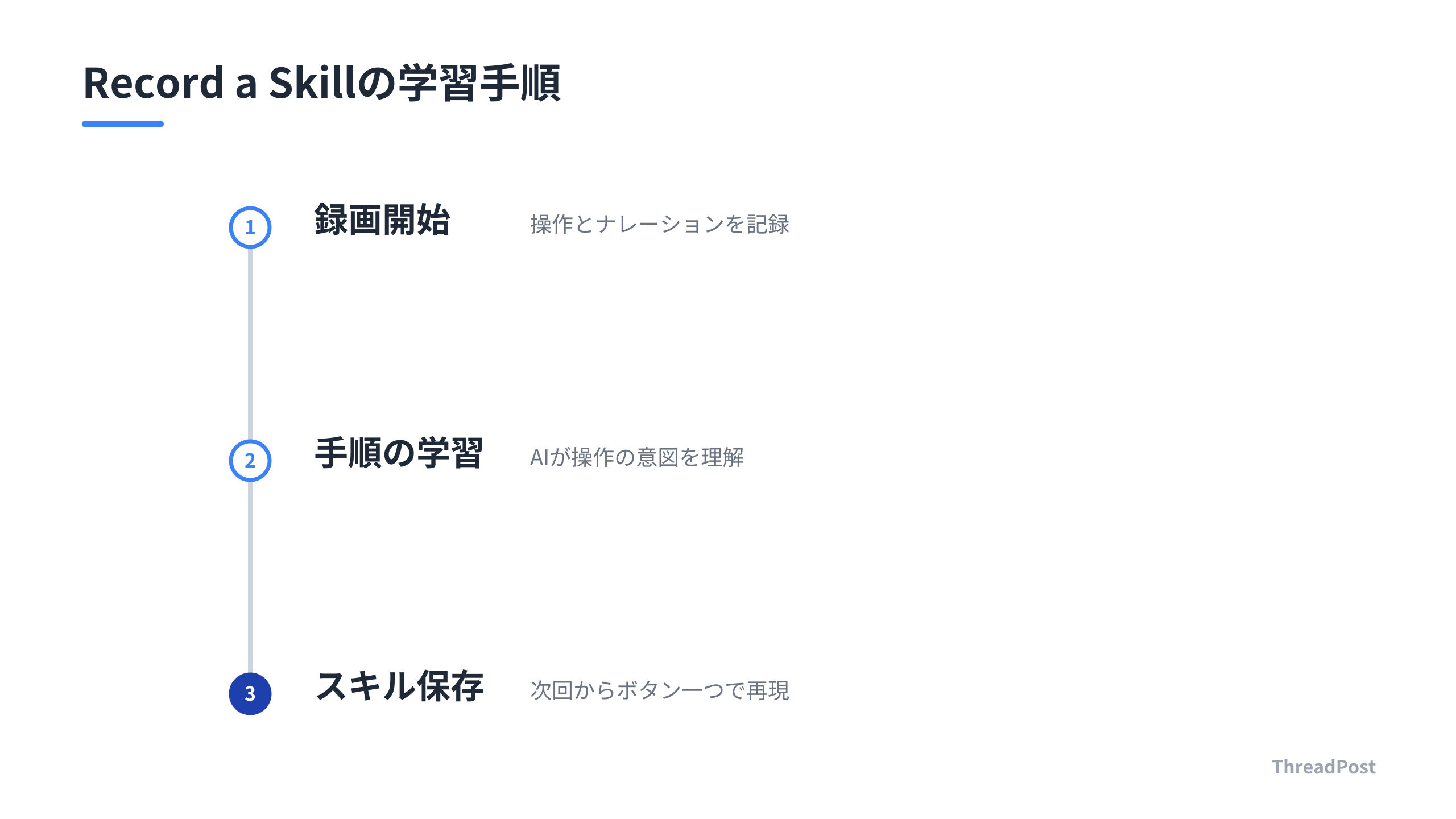
「Record a Skill」は、プログラミングや複雑なプロンプトなしで、Claudeに定型業務を教え込める機能だ。画面操作と音声ナレーションを録画するだけで、Claudeはその手順を学習し、次回からボタン一つで再現する。
たとえば、毎日の経費精算や、特定のフォーマットでのレポート作成を一度実演すればいい。音声で「なぜそのボタンを押したのか」を補足すれば、Claudeの理解度は高まる。非エンジニアでも直感的にスキルを作成できるため、業務の属人化を防ぐための手段になる。
しんたろー:
Claude Codeでコードを書く身からすると、この「Record a Skill」のような直感的な操作性は魅力的だ。複雑なコードを書かずに、動きだけでAIを教育できるのは、エージェント時代の到来を感じさせる。
開発者向けエージェント Claude Code
Claude Codeは、ターミナルやVS Codeから直接リポジトリを操作する開発者向けツールだ。単なるコード生成とは次元が異なる。ファイル作成からテスト実行、さらにはデバッグまでをClaudeが自律的に行う。
リポジトリ全体を俯瞰し、必要な箇所を的確に修正する姿は、優秀なペアプログラミングの相手だ。環境構築さえ済ませれば、開発速度は向上する。
| 機能名 | 得意分野 | おすすめ度 | 料金プラン |
|---|---|---|---|
| Claude Cowork | Web業務自動化 | ★★★★★ | Pro以上 |
| Chrome拡張 | ブラウザ内作業 | ★★★★☆ | Pro以上 |
| Record a Skill | 定型業務の再現 | ★★★★★ | Pro以上 |
| Claude Code | コード開発・修正 | ★★★★★ | Pro以上 |
ここまで読んだあなたに
今なら無料で全機能をお試しいただけます。設定後はAIが投稿案を毎日生成。確認して選ぶだけ。
コネクタ機能で社内データを活用する
Google DriveやSlack、Gmail、Salesforceといった外部ツールをClaudeに接続すれば、社内情報を参照した精度の高い回答が得られる。情報の検索から資料のドラフト作成までを、Claudeが一気通貫で行う。
設定は管理画面のコネクタメニューからOAuth認証を行うだけだ。社内データをAIに読み込ませることで、個人の記憶に頼らない業務遂行が可能になる。
私はThreadPostの開発でClaude Codeを常用しているが、外部APIとの連携やドキュメント参照がスムーズなのが助かっている。コネクタ機能を活用すれば、社内情報を含めた開発効率が跳ね上がるはずだ。
つまずきポイントと解決策
初心者がハマりやすい罠は以下の3点だ。
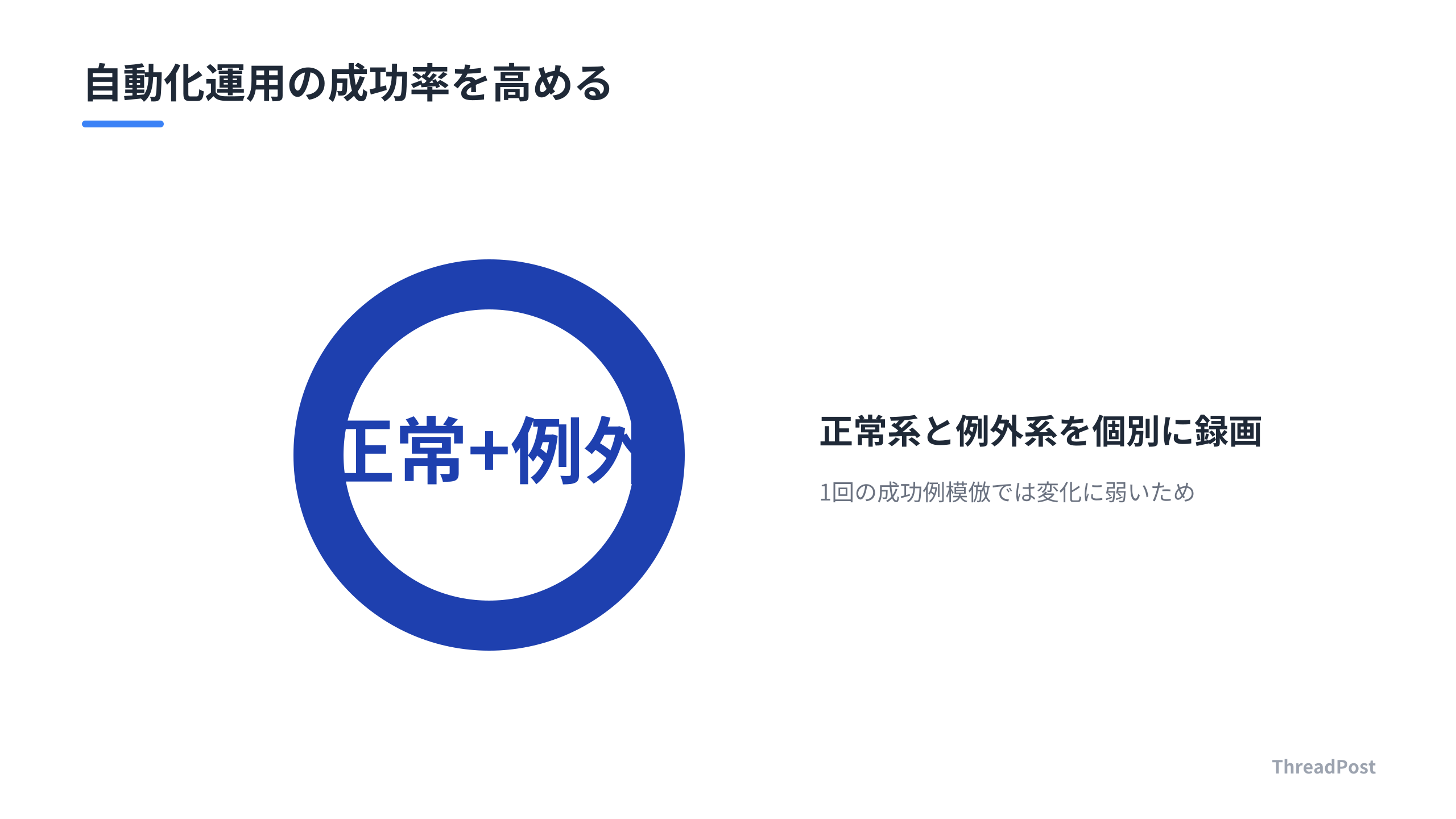
- 例外処理の不足: Record a Skillは1回の成功例を模倣するため、入力値が少し変わると失敗する。正常系だけでなく、代表的な例外パターンも個別に録画して保存する。
- セキュリティの過信: ブラウザ内ブラウザは隔離されているが、悪意あるサイトでのプロンプトインジェクションのリスクは残る。信頼できるサイト以外では使用しないのが鉄則だ。
- プランの制限: 高度な自動化機能は有料プラン限定だ。まずは無料枠で基本的な対話スキルを磨き、自動化の必要性を確信してから有料プランへ移行する。
 あわせて読みたい【2026年版】AI活用1人SaaS開発の完全ロードマップ|5ステップで始める個人開発 →
FAQ
Q1: Claude CodeとCoworkはどう使い分けるべきか
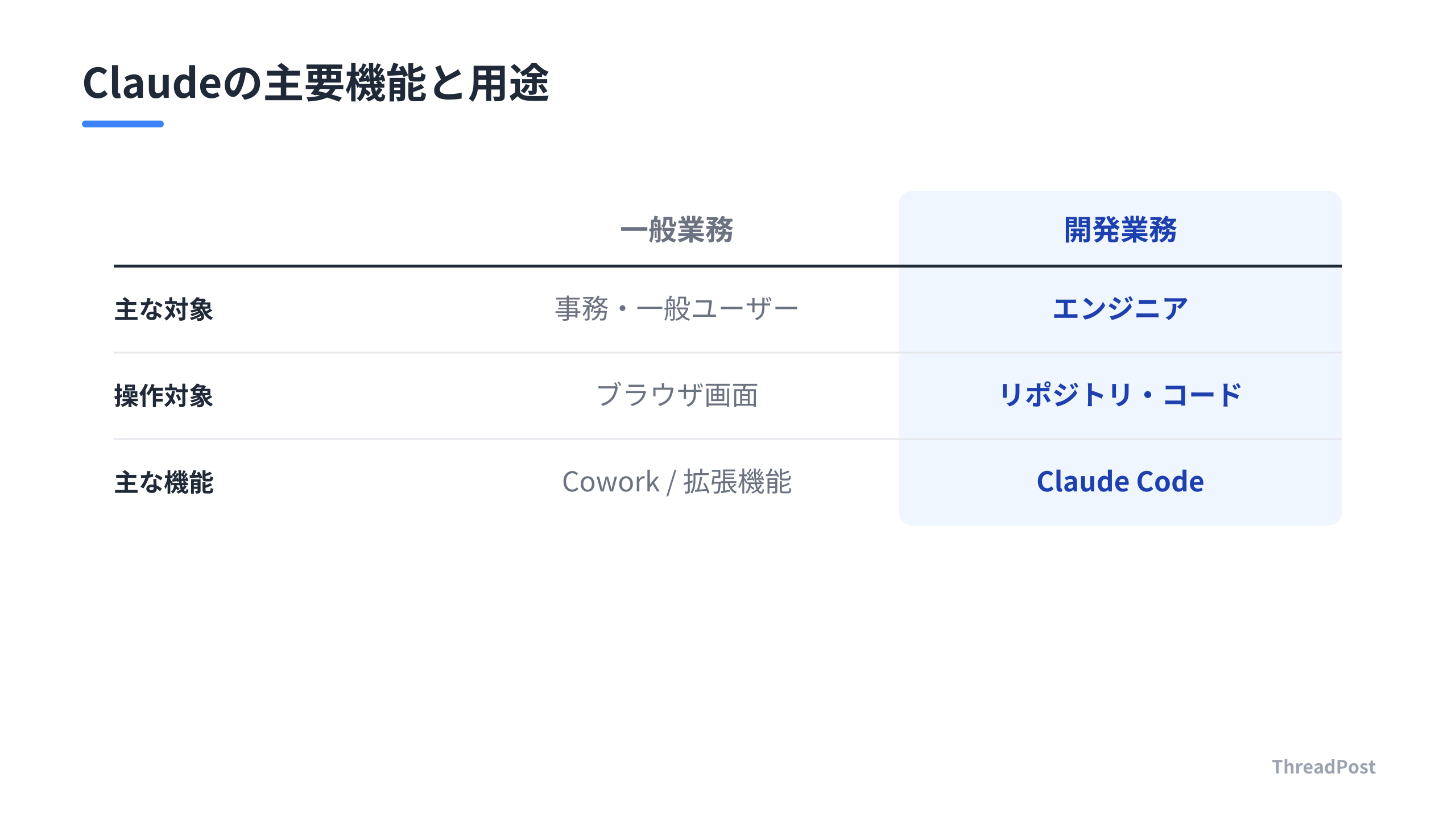
A1: Claude Codeはエンジニア向けで、リポジトリ内のコード修正や開発業務に特化している。一方、Claude Coworkは事務作業やブラウザ操作を自動化したい一般ユーザー向けだ。自分の目的に応じて使い分けるのが正解だ。
Q2: Record a Skillで作成したスキルがうまく動かない時はどうするか
A2: 1回の録画で完璧を目指さず、正常系と例外系を別々のスキルとして録画するのがコツだ。ナレーションで判断基準を言語化すると、Claudeの理解度が向上する。
Q3: ブラウザ内ブラウザは安全か
A3: ユーザーのメインブラウザとは隔離されているため、パスワードや閲覧履歴を直接読み取られる心配はない。ただし、機密性の高い銀行やメール画面での操作は避けるのが賢明だ。
Q4: 無料プランでもこれらの機能は使えるか
A4: 残念ながら、CoworkやClaude Codeといった高度な自動化機能はPro以上のプラン限定だ。まずは無料プランで基本的な指示出しに慣れるところから始める。
Q5: 社内データをClaudeに読ませても大丈夫か
A5: コネクタ機能を利用する際は、所属組織のセキュリティポリシーを確認する必要がある。特に機密情報の取り扱いには注意し、必要に応じてEnterpriseプランのような厳格なデータ保護環境を利用する。
まとめ
Claudeはもはや単なるチャットボットではない。ブラウザを操り、アプリを操作し、開発までこなす万能なエージェントだ。今回紹介した機能を組み合わせれば、毎日のルーチンワークの大部分を自動化できる。まずはChrome拡張をインストールし、ブラウザ上での作業をClaudeに任せることから始める。

この記事が参考になったら、ThreadPostを試してみませんか?
投稿作成・画像生成・スケジュール管理まで、AIがサポートします。
ThreadPostをもっと知る

関連記事

【2026年版】AI活用1人SaaS開発の完全ロードマップ|5ステップで始める個人開発

【2026年版】VRAM 8GBで動かすローカルLLM構築術10選|1人SaaS開発者の実践記録

【2026年版】最強AIコーディングモデル3選|Claude Fable 5・GLM-5.2・MAI-Code徹底比較

【2026年版】ローカルAI構築ツール5選|1人開発者が教えるGemma 4の完全オフライン化

1回25ドルのトークン消費。Claude Codeのマルチエージェント化が迫る、個人開発のハイブリッド運用。

【2026年版】ローカルLLM構築の6ステップ|個人GPUで自分専用AIを開発する実践ガイド

【2026年版】AIブラウザ自動化ツール4選|1人SaaS開発者が用途別に徹底比較

【2026年版】Claude Codeのトークン削減術8選|設定ファイルを見直す極意
