


SNS運用を自動化しませんか?
ThreadPostなら、投稿作成・画像生成・スケジュール管理までAIがサポート。
外出先からAIにコードを書かせる新しいスタイル
結論から言うと、Claude CodeのChannels機能や新機能のDispatchを使えば、スマホから自宅のPCを遠隔操作して開発を進めることができる。
外出先からDiscordやTelegram経由で指示を出すだけで、AIが勝手にコーディングを完了させてくれる。
PCの前に張り付いてキーボードを叩き続ける必要はもうない。
この記事では、1人開発で毎日Claude Codeを使い倒している僕が、外出先で開発を止めないための具体的なリモート操作術を7つ紹介する。
初心者でも順番に設定していけば、必ずこの未来の開発スタイルを再現できるはずだ。
まずは必要な環境構築から始めて、最後はスマホからの安全な指示出しまでをマスターするといい。
PCに縛られない非同期・リモート型のAI開発体験を手に入れることができる。
 あわせて読みたいClaude Codeの使い方完全ガイド|インストールから実践まで2年運用の開発者が解説 →
リモート操作を成功させる必須準備
1. Zellijでターミナルセッションを永続化する
スマホから非同期で指示を出すには、PC側のターミナルが閉じられてもセッションを維持する仕組みが必要になる。
通常のターミナルアプリを使っていると、ウィンドウを閉じた瞬間にClaude Codeのプロセスも終了してしまう。
そこで活躍するのが、Rust製のターミナルマルチプレクサであるZellijだ。
Zellijを使えば、ターミナルのウィンドウを閉じてもバックグラウンドでセッションが永続化される。
操作ガイドが画面の下部に常時表示されるため、複雑なショートカットキーを覚える必要がなく、初心者でも迷わず使えるのが大きなメリットだ。
導入方法は非常に簡単で、MacならHomebrewを使ってbrew install zellijを実行するだけで完了する。
UbuntuなどのLinux環境でもパッケージマネージャーからすぐにインストール可能だ。
これを使うことで、外出先からいつでも母艦PCのClaude Codeに接続できる状態を作れる。
リモート開発の土台となる非常に重要なステップなので、必ず最初に設定しておくといい。
さらに、Zellijはペイン分割機能も優秀だ。
画面の左側でClaude Codeを動かしつつ、右側でサーバーのログを監視するといった使い方も簡単にできる。
リモート操作時だけでなく、普段の開発環境としても非常に強力なツールとなるはずだ。
しんたろー:
Claude Codeで毎日コード書いてる身からすると、Zellijとの組み合わせが一番使いやすかった。
理由はシンプルで、カフェに移動する間にPCを閉じても、開いた瞬間に前の作業の続きから即座に再開できるからだ。
2. テレメトリ設定を見直してエラーを回避する
外部アプリと連携するためのコマンドを実行した際、「Unknown skill」というエラーが出ることがある。
これは、シェルの設定ファイルやエディタの設定でテレメトリを無効化していることが原因で発生する現象だ。
利用状況データの送信を止めていると、プラグインのコマンド登録が正常に処理されず、阻害されてしまう。
これを解決するには、一時的にテレメトリの設定を有効に戻す必要がある。
環境変数を見直してからセッションを再起動し、再度コマンドを実行するといい。
VS Codeの内蔵ターミナルを使っている場合も、エディタ側の設定が影響して同様のエラーが起きやすいので注意が必要だ。
エラーが出たからといって焦る必要はまったくない。
設定を少し見直して再起動するだけで、すんなりと次のステップに進めるはずだ。
この罠にハマる人は多いので、事前に知っておくだけで時間を大幅に節約できる。
特に、プライバシーを重視して普段からテレメトリをオフにしている開発者は、このポイントを忘れずにチェックしておくといい。
3. channelsフラグを付けてセッションを起動する
外部メッセージングアプリと通信するためには、起動時のコマンドに一工夫が必要になる。
通常の起動コマンドではなく、必ず「--channels」フラグを付けてClaude Codeを起動しなければならない。
たとえばDiscordと連携する場合、claude --channels plugin:discord@claude-plugins-officialのように入力する。
このフラグをつけることで、MCPサーバーを介して外部サービスからのメッセージをプッシュ型で受信できるようになる。
これを忘れると、いくらスマホから熱心に指示を送っても、PC側のClaude Codeは一切反応してくれない。
毎回長いコマンドを入力するのが面倒な場合は、シェルの設定ファイルにエイリアスを設定して短いコマンドで呼び出せるようにしておくと非常に便利だ。
些細なことだが、毎日の開発ストレスを減らすための重要なテクニックだ。
エイリアスを設定しておけば、ターミナルを開いて数文字打ち込むだけで、すぐにリモート待機状態を作ることができる。
メッセージアプリ連携の実践テクニック
4. TelegramのBotFatherで最速セットアップ
スマホからの操作インターフェースとして、最も簡単にセットアップできるのがTelegramだ。
アプリ内の「@BotFather」という公式アカウントにDMを送り、/newbotコマンドを実行するだけで専用のBotが完成する。
取得したトークンをClaude Code内で設定すれば、すぐにスマホからの指示が可能になる。
複雑な権限設定や開発者ポータルへのログインは一切不要だ。
対話形式で名前やユーザーIDを決めていくだけで、数分で自分専用のAIアシスタント窓口が出来上がる。
初めてリモート操作を試すなら、まずはこのTelegram連携から始めるのが圧倒的におすすめだ。
画面の指示に従うだけで完了するので、初心者でもつまづくポイントがほとんどない。
まずはこの手軽さを体験してみるといい。
Telegramは動作も軽快で、ネットワーク環境が不安定な外出先からでもサクサクとメッセージを送受信できる点も大きな魅力だ。
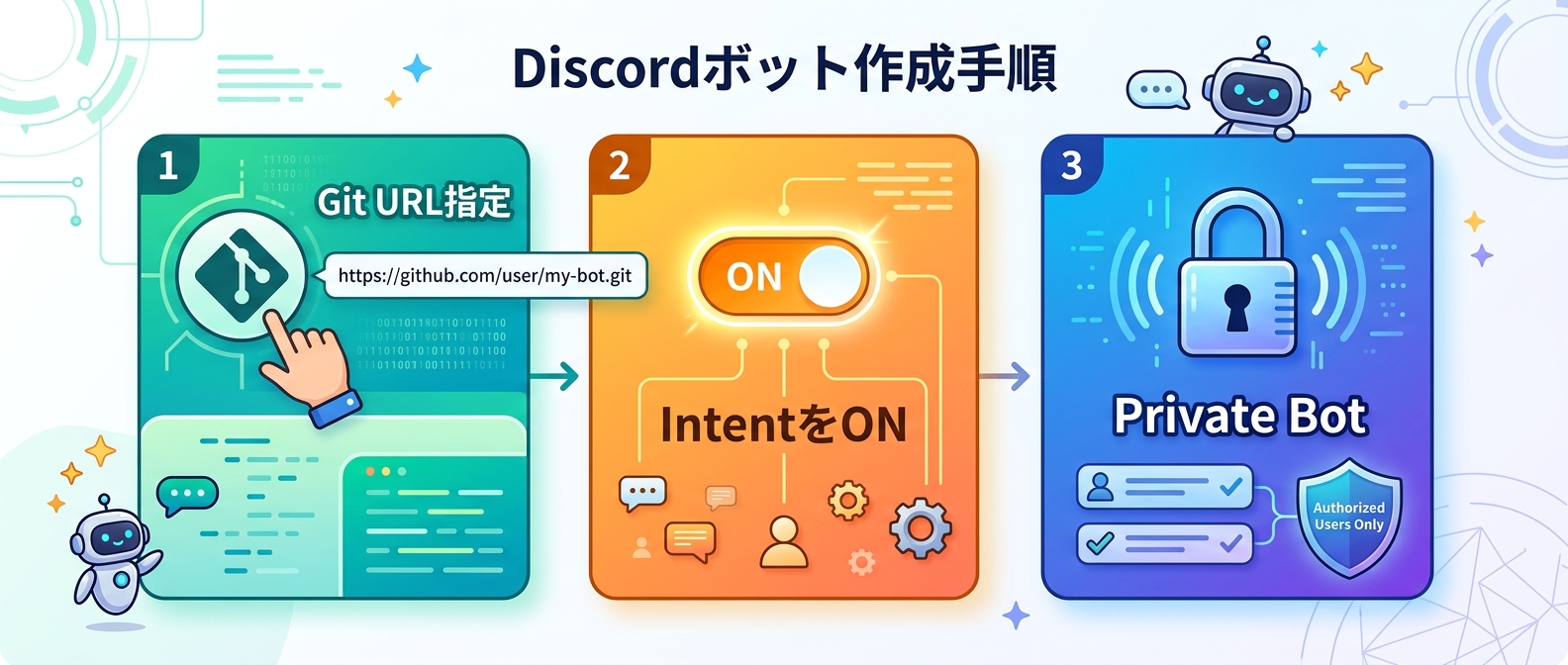
5. Discord連携はGit URLで確実にプラグイン導入
普段から開発コミュニティなどでDiscordを使っているなら、Discord連携の方が日常のワークフローに馴染みやすい。
ただし、プラグインのインストールには少しコツがいる。
名前ベースで検索すると公式のDiscordプラグインが見つからないケースが多数報告されている。
これを回避するためには、GitのURLを直接指定してインストールするのが確実だ。
/plugin marketplace add https://github.com/anthropics/claude-plugins-official.gitというコマンドを実行する。
これで確実に公式のリポジトリからプラグインを導入できる。
また、DiscordのDeveloper PortalでBotを作成する際は、「Message Content Intent」を必ずオンにする必要がある。
セキュリティのため「Public Bot」の設定はオフにし、自分だけが使えるプライベートなBotとして運用するといい。
少し設定項目は多いが、一度設定してしまえば非常に快適な環境が手に入る。
Discordなら、PCで作業している時と同じ感覚でAIと対話できる。
コードのシンタックスハイライトも綺麗に表示されるため、スマホからでもコードの確認がしやすいというメリットがある。
6. DMのペアリングコードで安全にデバイス認証
外部アプリからPCを操作できると聞くと、セキュリティ面が不安になる人もいるはずだ。
しかし心配は無用だ。
初回接続時には、必ずデバイス間の認証プロセスが用意されている。
DiscordやTelegramのBotに初めてDMを送ると、ペアリングコードが返信されてくる。
このコードをPC側のClaude Codeセッションに入力することで、初めてスマホとPCの双方向通信が確立する仕組みだ。
通信自体もエンドツーエンドで暗号化されているため、第三者に勝手に操作されたり、ファイルが流出したりするリスクは極めて低い。
この認証ステップがあるおかげで、カフェの無料Wi-Fiなどを使っている時でも安全に開発の指示を出せる。
利便性とセキュリティがしっかり両立されているのは素晴らしい点だ。
万が一スマートフォンを紛失した場合でも、PC側からセッションを切断すれば不正アクセスを防ぐことができる。
ここまで読んだあなたに
今なら無料で全機能をお試しいただけます。設定後はAIが投稿案を毎日生成。確認して選ぶだけ。
公式機能でさらに高度な操作を
7. Claude Dispatchで安全にタスクを委譲する
公式のDispatch機能を使えば、さらに高度なリモート操作が可能になる。
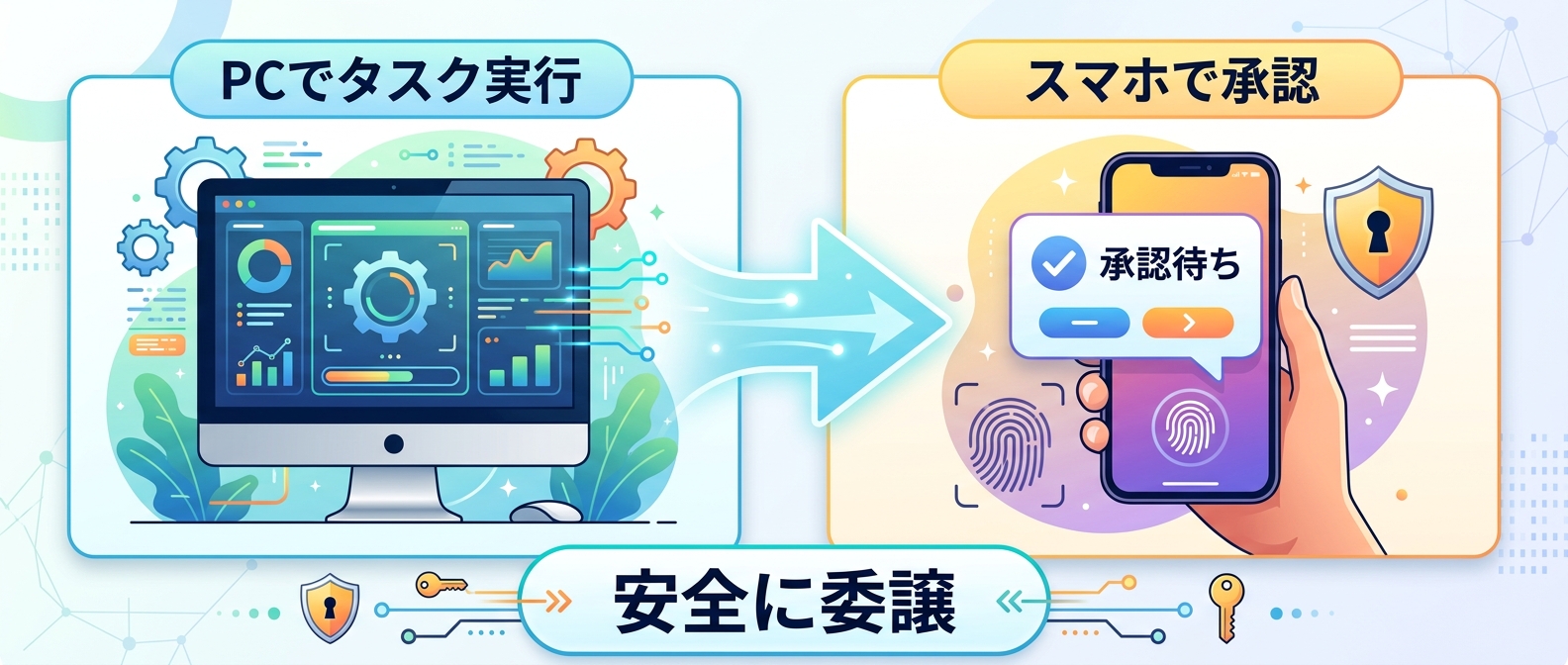
これはスマホからPCのClaudeにタスクを投げ、外出中に作業を進行させることができる強力な機能だ。
PCの特定のフォルダやアプリに限定してアクセスを許可するため、マシン全体を危険に晒す心配がない。
特に優秀なのが、重大な操作を実行する前のセーフティネットだ。
ファイルの削除や大量のデータ移動など、後から元に戻しにくい操作を行う前には、必ずスマホに承認を求めるプッシュ通知が届く。
勝手に重要なファイルを消される事故を防げる堅牢な安全設計になっている。
完全な自律型エージェントというよりは、自分が席を外している間に重い処理を進めてもらう「優秀な助手」という立ち位置だ。
この機能を使いこなせば、移動時間すらも開発リソースに変換できる。
例えば、テストコードの自動生成や大規模なリファクタリングなど、時間のかかる作業を移動中に任せておくといった使い方が非常に効果的だ。
ThreadPostの開発で一番助かっているのが、このリモート操作とZellijの組み合わせだ。
散歩中に思いついた機能のアイデアをスマホからDiscord経由で投げておくと、家に帰る頃には大枠のコードが書き上がっている。
PCの前でウンウン悩む時間が減って、圧倒的に開発スピードが上がったのを実感している。
Discord vs Telegram 比較表
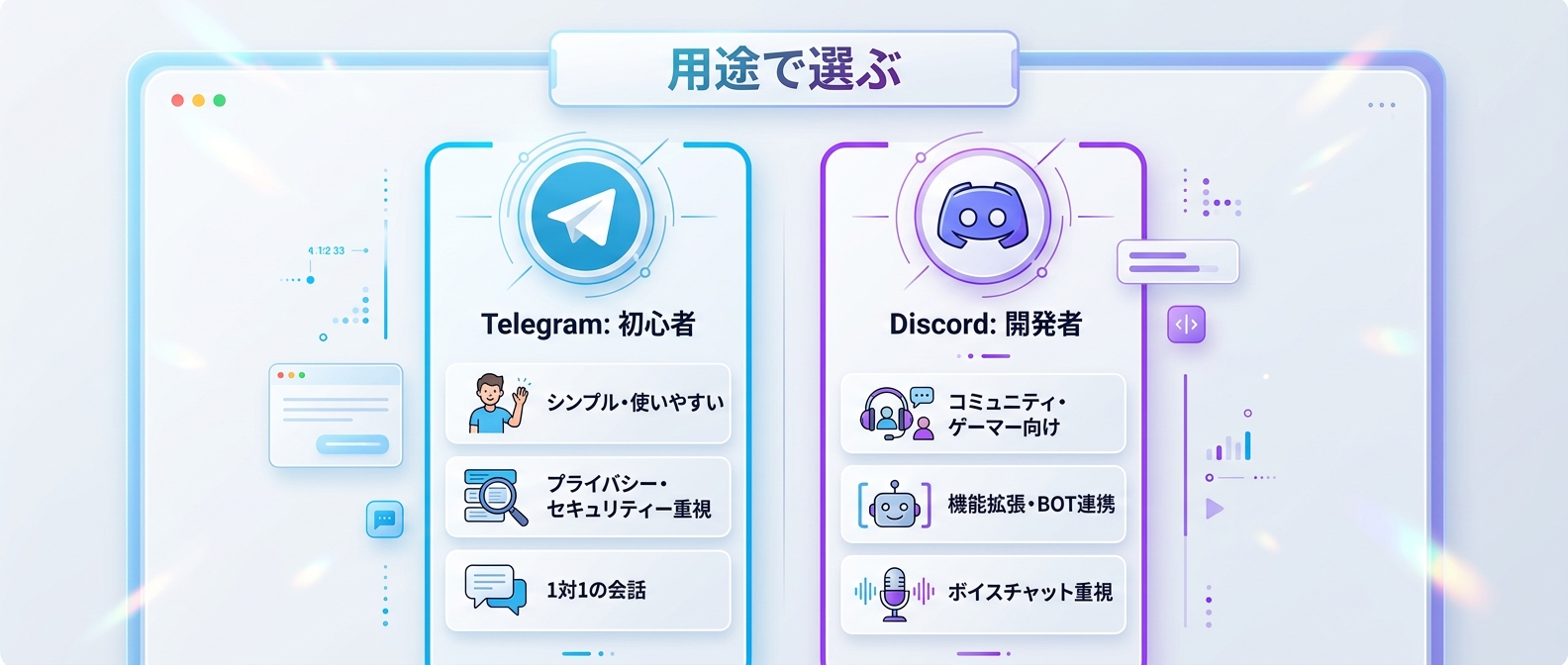
用途に合わせて最適な連携先を選べるように、DiscordとTelegramの特徴を比較表にまとめた。
| 比較項目 | Discord連携 | Telegram連携 | おすすめな人 |
|---|---|---|---|
| セットアップ難易度 | 中(ポータル設定が必要) | 低(アプリ内で完結) | ツールによる |
| Bot作成手順 | Developer Portalで作成 | @BotFatherと対話 | ツールによる |
| 必要な権限設定 | Message Content Intent等 | 特に不要 | ツールによる |
| プラグイン導入 | Git URL指定が確実 | 通常コマンドでOK | ツールによる |
| 日常との親和性 | 開発者コミュニティ利用者に最適 | シンプルなUIを好む人に最適 | ツールによる |
結論から言うと、とにかく早く試したい初心者はTelegramを選ぶといい。
一方で、すでにDiscordを仕事や開発のメインツールとして使っているなら、少し手間をかけてでもDiscord連携を選ぶ価値がある。
 あわせて読みたい【2026年版】AI活用1人SaaS開発の完全ロードマップ|5ステップで始める個人開発 →
よくある質問
Q1: スマホから指示を出している間、PCはスリープ状態でも大丈夫か?
いいえ、PCはスリープ状態では動作しない。
スマホから指示を出す場合、母艦となるPCの電源が入っており、ネットワークに接続されている必要がある。
ターミナルやマルチプレクサが起動し、セッションが維持されている状態を保つように、PCの省電力設定を変更しておくことをおすすめする。
Q2: DiscordとTelegram、どちらのアプリを使って連携すべきか?
どちらを使っても基本的なリモート操作の体験は同じだが、セットアップの難易度に違いがある。
Telegramはアプリ内のBotFatherと対話するだけで簡単にBotを作成できるため、初心者にはTelegramがおすすめだ。
普段から開発コミュニティなどでDiscordをメインに使っている場合は、Discord連携の方が日常のワークフローに馴染みやすいはずだ。
Q3: ターミナルウィンドウを閉じると、スマホからの指示ができなくなるのか?
標準のターミナルアプリを使用している場合、ウィンドウを閉じるとプロセスも終了し、スマホからの接続が切れてしまう。
これを防ぐためには、Zellijのようなターミナルマルチプレクサを使用するといい。
これを使えば、ウィンドウを閉じてもバックグラウンドでセッションが永続化され、外出先からいつでも指示を出すことが可能になる。
Q4: プラグイン設定コマンドを実行すると「Unknown skill」エラーが出る場合の対処法は?
このエラーは、シェルの設定ファイルやエディタの設定でテレメトリを無効化していることが原因で発生する。
テレメトリの無効化がプラグインのコマンド登録を阻害してしまうためだ。
解決するには、一時的にテレメトリの設定を有効に戻すか、環境変数を見直してからセッションを再起動してコマンドを再実行するといい。
Q5: 外出先からPCを操作できると、勝手に重要なファイルを削除される危険性はないか?
セキュリティには十分な配慮がなされているので心配は無用だ。
公式のDispatch機能では、ファイルの削除など元に戻しにくい操作を実行する前に、必ずスマホへ承認を求めるプッシュ通知が届く。
また、初回にペアリングコードによるデバイス認証が必須となっており、通信も暗号化されているため、第三者に勝手に操作されるリスクは低い。
まとめ
今回は、Claude Codeを使って外出先からPCをリモート操作するための実践テクニックを7つ紹介した。
まとめると以下のようになる。
- Zellijを使ってターミナルセッションをバックグラウンドで維持する
- テレメトリ設定を見直してコマンドエラーを回避する
- 起動時は必ず--channelsフラグを指定する
- 初心者はTelegram、慣れている人はDiscordで連携する
- プラグイン導入はGit URLを直接指定すると確実だ
- ペアリングコードによる認証でセキュリティを確保する
- Dispatch機能で安全に重いタスクをAIに委譲する
これらの設定を済ませておけば、PCの前に縛られることなく、いつでもどこでも開発を進められるようになる。
移動時間やカフェでのちょっとした空き時間が、そのままコーディングの時間に変わるはずだ。
まずは一番簡単なTelegram連携から試してみるといい。
AIを活用した開発スタイルは日々進化している。
リモート操作を取り入れることで、開発の自由度は飛躍的に高まるはずだ。
自分の環境に合わせて設定をカスタマイズし、快適な開発体験を手に入れるといい。
この記事が参考になったら、ThreadPostを試してみませんか?
投稿作成・画像生成・スケジュール管理まで、AIがサポートします。
ThreadPostをもっと知る

関連記事

【2026年版】AI活用1人SaaS開発の完全ロードマップ|5ステップで始める個人開発

【2026年版】VRAM 8GBで動かすローカルLLM構築術10選|1人SaaS開発者の実践記録

【2026年版】最強AIコーディングモデル3選|Claude Fable 5・GLM-5.2・MAI-Code徹底比較

【2026年版】ローカルAI構築ツール5選|1人開発者が教えるGemma 4の完全オフライン化

1回25ドルのトークン消費。Claude Codeのマルチエージェント化が迫る、個人開発のハイブリッド運用。

【2026年版】AIブラウザ自動化ツール4選|1人SaaS開発者が用途別に徹底比較

【2026年版】Claude Codeのセキュリティ対策12選|1人開発者が実践する防御策

【2026年版】ローカルLLM構築の6ステップ|個人GPUで自分専用AIを開発する実践ガイド
