


AIによる開発効率化が当たり前になった今、エンジニアが選ぶべきツールは明確だ。Claude Codeは単なるコード補完ツールではない。ターミナル上で自律的に動き、ファイル探索から実装、テストまでを完結させる優秀な作業者だ。この記事では、Claude Codeを今日から使いこなすための手順をすべて解説する。
Claude Codeの導入に特別な準備は不要だ。PCとClaudeのアカウントさえあれば、今すぐ環境構築を始められる。本記事を読み終える頃には、ターミナルが最強のペアプログラマーに生まれ変わっている。
SNS運用を自動化しませんか?
ThreadPostなら、投稿作成・画像生成・スケジュール管理までAIがサポート。
1. Claude Codeのインストールと初期認証
まずはインストールだ。macOS、Linux、WSLを使っているなら、公式が提供するインストールスクリプトを実行する。ターミナルを開き、以下のコマンドを打ち込む。
curl -fsSL https://claude.ai/install.sh | bash
Windowsユーザーの場合はPowerShellを利用する。以下のコマンドでインストールが完了する。
irm https://claude.ai/install.ps1 | iex
インストールが完了したら、ターミナルで claude --version と入力して確認する。バージョン番号とClaude Codeの文字が表示されれば成功だ。初回起動時にブラウザ経由で認証が求められる。Claudeのアカウントでログインし、サブスクリプションまたはAPIクレジットを設定すれば準備は完了だ。
2. プロジェクト探索と最初の対話
インストール直後にいきなり複雑なコードを書かせるのは避ける。まずはAIにプロジェクトの構造を理解させることから始める。適当なプロジェクトディレクトリに移動し、claude と入力して起動する。
起動したら、まずは「このプロジェクトは何をしているか。構成も教えて」と聞く。Claude Codeはディレクトリ内のファイルを自ら探索し、プロジェクトの概要を要約して返す。
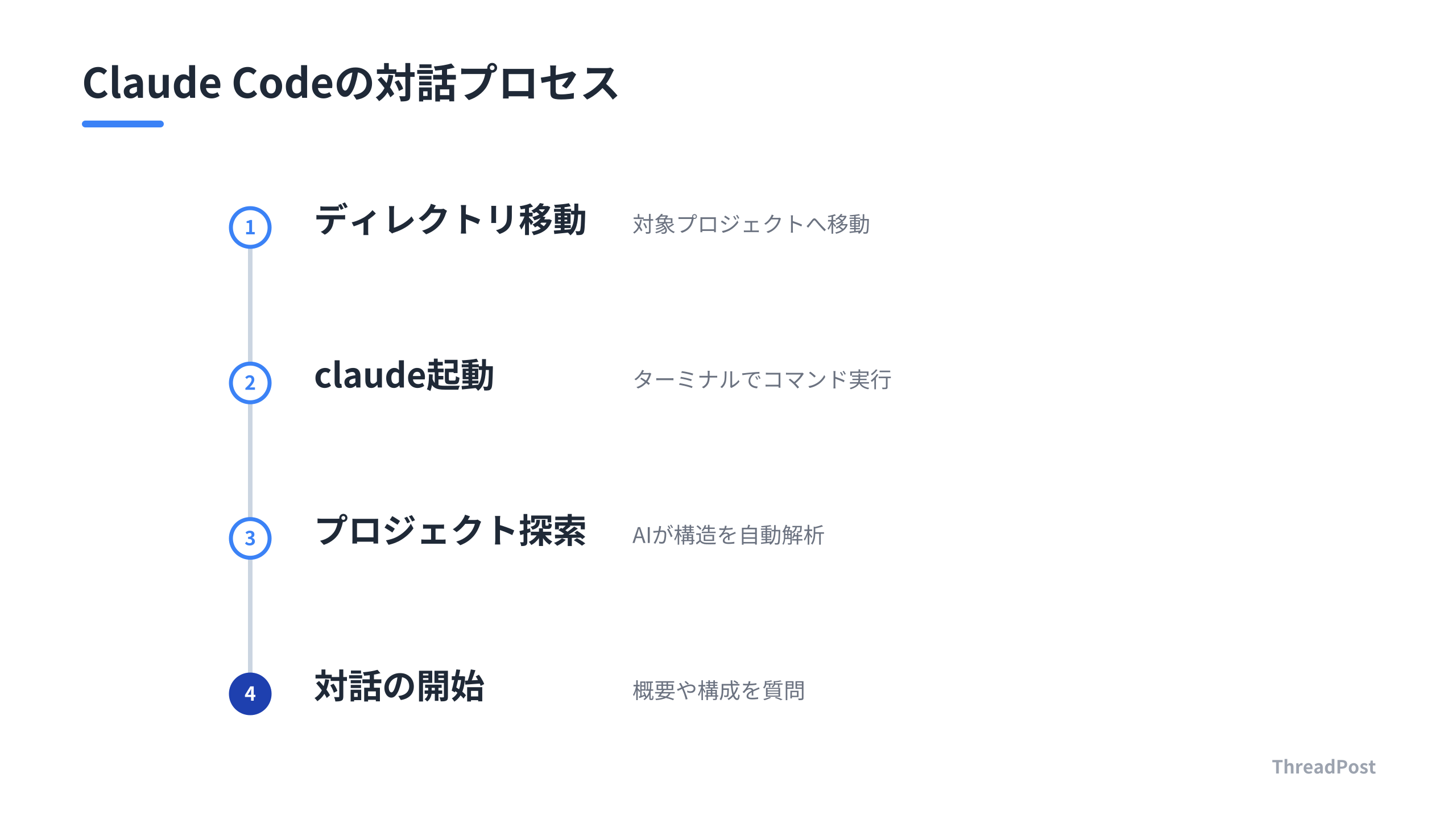
この「自分で探索して読む」という動きこそが、エージェント型AIの真骨頂だ。コンテキストを人間が手動で貼り付ける必要はない。このプロセスを通すことで、AIがどの程度プロジェクトを理解できているかを確認できる。
 あわせて読みたいClaude Codeの使い方完全ガイド|インストールから実践まで2年運用の開発者が解説 →
3. CLAUDE.mdによるプロジェクトのルール化
プロジェクトのルートディレクトリにCLAUDE.mdというファイルを置くことは、運用における必須テクニックだ。ここにはプロジェクトの技術スタック、テスト実行コマンド、そして「絶対にやってはいけないこと」を記述する。
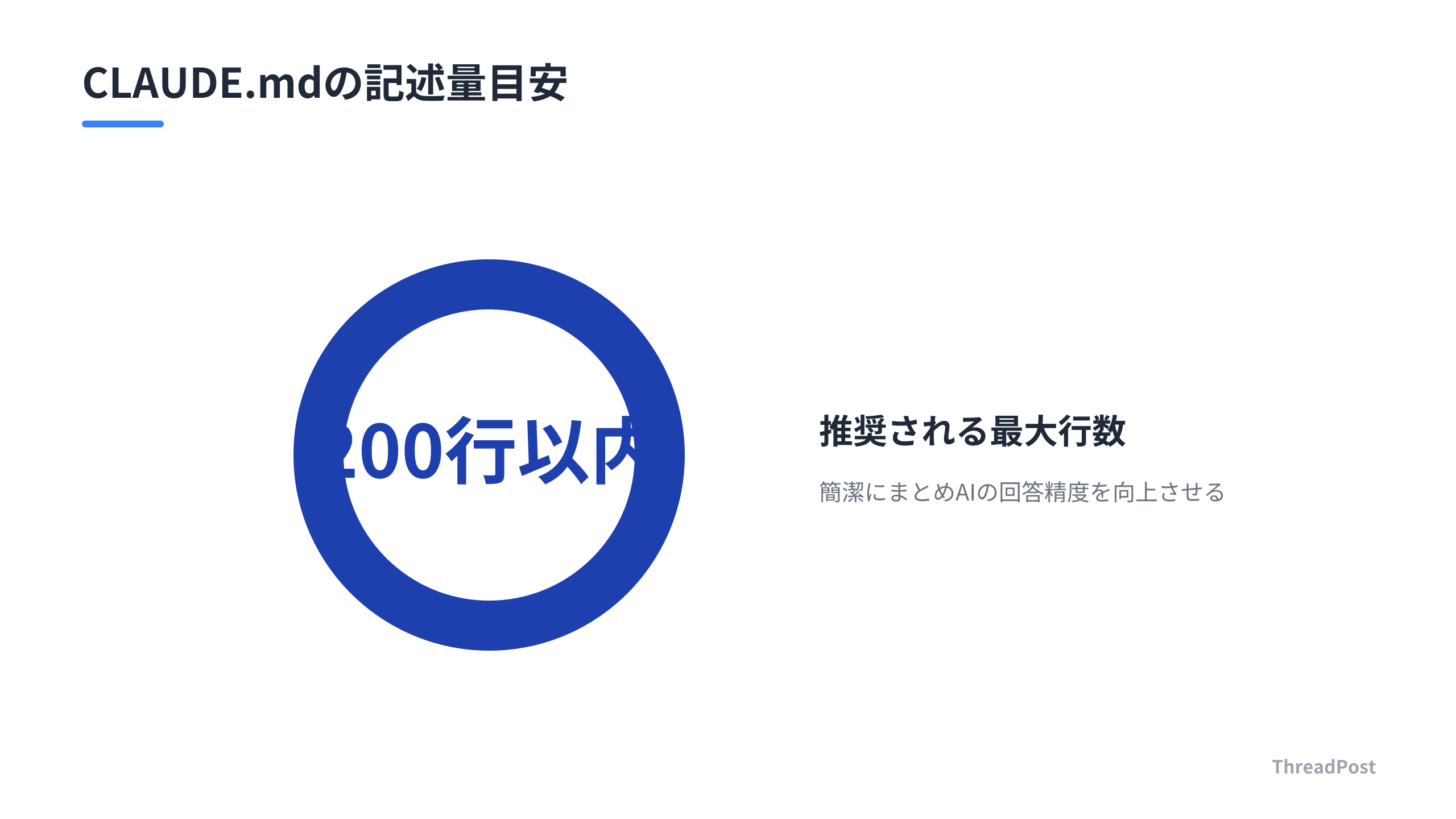
たとえば「mainブランチには直接コミットしない」「テストは必ずJestで行う」といった規約を書いておけば、AIはそのルールを厳守して作業を進める。毎回同じ指示を繰り返す手間が省けるし、チーム開発であれば規約の共有にもなる。200行以下を目安に、簡潔にまとめるのがコツだ。
しんたろー:
Claude Codeでコードを書く際、CLAUDE.mdの整備が重要だ。ここをしっかり書くだけでAIの回答精度が上がる。プロジェクトごとにルールを明文化して、AIを自分の好みの作業者に育てるのが定石だ。
4. 設定ファイルの階層構造と優先順位
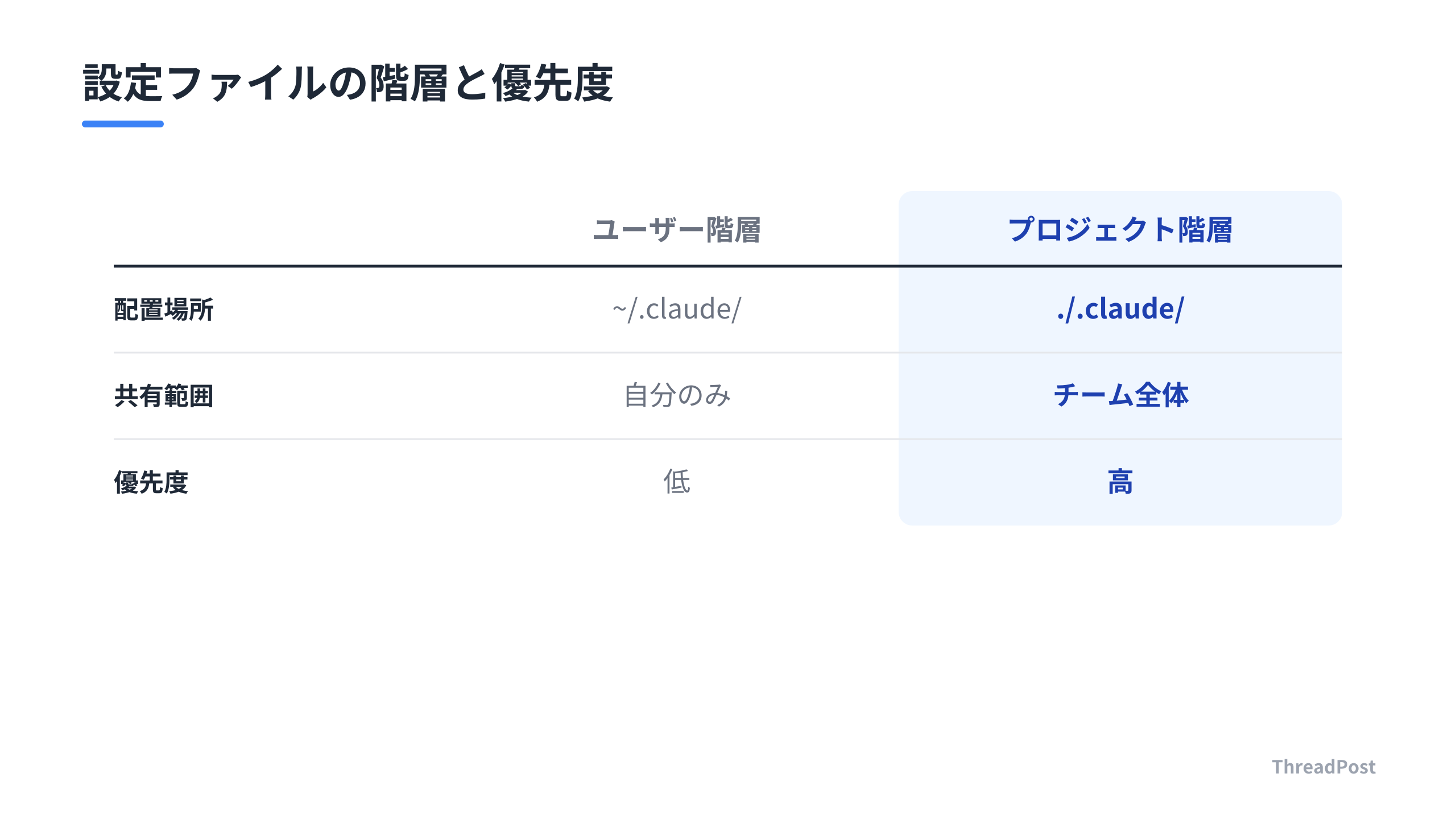
Claude Codeの設定は「ユーザー階層」と「プロジェクト階層」の2つに分かれている。ユーザー階層はホームディレクトリ下の .claude/ にあり、全プロジェクト共通の設定を管理する。
一方で、プロジェクト階層は各プロジェクト内の .claude/ に配置する。重要なのは、プロジェクト階層の設定がユーザー階層よりも優先されるという点だ。チームで共有したい規約はプロジェクト階層に置き、個人の環境固有の設定はユーザー階層に分けるのがベストプラクティスだ。
| 設定階層 | 配置場所 | 共有範囲 | 優先度 |
|---|---|---|---|
| ユーザー階層 | ~/.claude/ | 自分のみ | 低 |
| プロジェクト階層 | ./.claude/ | チーム全体 | 高 |
ここまで読んだあなたに
今なら無料で全機能をお試しいただけます。設定後はAIが投稿案を毎日生成。確認して選ぶだけ。
5. セキュリティと権限設定
AIにファイルを編集させることに懸念を持つユーザーは多い。しかし、Claude Codeはデフォルトで、ファイルを編集する前に変更内容を提示し、ユーザーの承認を求める仕組みになっている。
settings.json を使えば、Bashコマンドの実行許可や禁止リストを細かく設定できる。特に危険なコマンドをdenyリストに入れておけば、誤操作を未然に防げる。Git管理下のプロジェクトで使用し、git diffで変更を確認する習慣を身につけることが、何よりの安全網だ。
6. クラウドセッションの活用
ローカルPCのスペックに依存せず、AnthropicのVM上でClaude Codeを動かせるのが「クラウドセッション」だ。PCを閉じても作業が継続できるため、重いテストや並列実行が必要なタスクに向いている。
クラウドセッションを使う際は、setup scriptを活用して環境設定を自動化する。VMの起動時に必要なパッケージや設定を自動でインストールすれば、いつでもクリーンな環境で開発を始められる。
クラウドセッションはローカル環境を汚さずに並列でタスクを回せるため、1人SaaS開発者として有用だ。ただし設定ファイルの読み込みルールがローカルと異なる場合があるため、注意が必要だ。
 あわせて読みたい【2026年版】AI活用1人SaaS開発の完全ロードマップ|5ステップで始める個人開発 →
FAQ
Q1: Claude Codeは無料か?
A1: 無料ではない。Claudeのサブスクリプション(Pro/Max/Team/Enterprise)または、Claude ConsoleでのAPI前払いクレジットが必要だ。継続的に利用する場合は、サブスクリプションプランでの利用が推奨される。
Q2: AIが勝手にファイルを編集するのが不安だ。
A2: Claude Codeはデフォルトで、ファイルを編集する前に変更内容を提示し、ユーザーの承認を求める。必ずGit管理下のプロジェクトで使用し、git diffで変更を確認する習慣をつけることで、安全に作業を任せることができる。
Q3: CLAUDE.mdには何を書けばいいか?
A3: プロジェクトの技術スタック、パッケージ管理ツール、テストの実行コマンド、そして「やってほしくないこと」を記述する。200行以下を目安に、AIが迷わないための地図として活用する。
Q4: ユーザー設定とプロジェクト設定が競合したらどうなるか?
A4: プロジェクト階層(./.claude/)の設定が、ユーザー階層(~/.claude/)の設定よりも優先される。チームで共有したい規約はプロジェクト階層に置き、個人の環境固有の設定はユーザー階層に分けるのがベストプラクティスだ。
Q5: タスクがうまくいかない時のコツは?
A5: 指示が大きすぎることが原因だ。「アプリを作って」ではなく、「READMEのセットアップ手順を修正して」のように、PR一つ分より小さい粒度に刻んで指示を出す。話題を変えるときは /clear コマンドで文脈をリセットする。
まとめ
Claude Codeは、開発者の手元で動く最強の相棒だ。インストールから始まり、CLAUDE.mdによるルール化、そして設定ファイルの使い分けをマスターすれば、コーディング速度は劇的に向上する。
まずは小さなタスクから任せる。AIが自律的にコードを書き、テストをパスしていく様を見れば、もう以前の環境には戻れなくなる。

この記事が参考になったら、ThreadPostを試してみませんか?
投稿作成・画像生成・スケジュール管理まで、AIがサポートします。
ThreadPostをもっと知る

関連記事

【2026年版】AI活用1人SaaS開発の完全ロードマップ|5ステップで始める個人開発

【2026年版】VRAM 8GBで動かすローカルLLM構築術10選|1人SaaS開発者の実践記録

【2026年版】最強AIコーディングモデル3選|Claude Fable 5・GLM-5.2・MAI-Code徹底比較

【2026年版】ローカルAI構築ツール5選|1人開発者が教えるGemma 4の完全オフライン化

1回25ドルのトークン消費。Claude Codeのマルチエージェント化が迫る、個人開発のハイブリッド運用。

【2026年版】AIブラウザ自動化ツール4選|1人SaaS開発者が用途別に徹底比較

【2026年版】ローカルLLM構築の6ステップ|個人GPUで自分専用AIを開発する実践ガイド

【2026年版】Claude Codeのトークン削減術8選|設定ファイルを見直す極意
