


AIの進化は止まらない。Anthropicが提供するClaude Codeの登場は、開発スタイルを根本から変える。単なるチャットツールではなく、ターミナル上で直接ファイルを読み書きし、コマンドを実行する「開発エージェント」としての真価を体感する。
Claude Codeを導入することで、コピペに費やす時間を削減できる。この記事では、初心者でもClaude Codeを使いこなし、開発パートナーとして迎え入れるための7つのステップを解説する。
SNS運用を自動化しませんか?
ThreadPostなら、投稿作成・画像生成・スケジュール管理までAIがサポート。
1. 開発環境の準備とインストール
Claude Codeを動かすために必要なものは多くない。まずは自分のPCにNode.js(バージョン18以上)がインストールされているか確認する。ターミナルを開き、コマンドでバージョンを確認する。
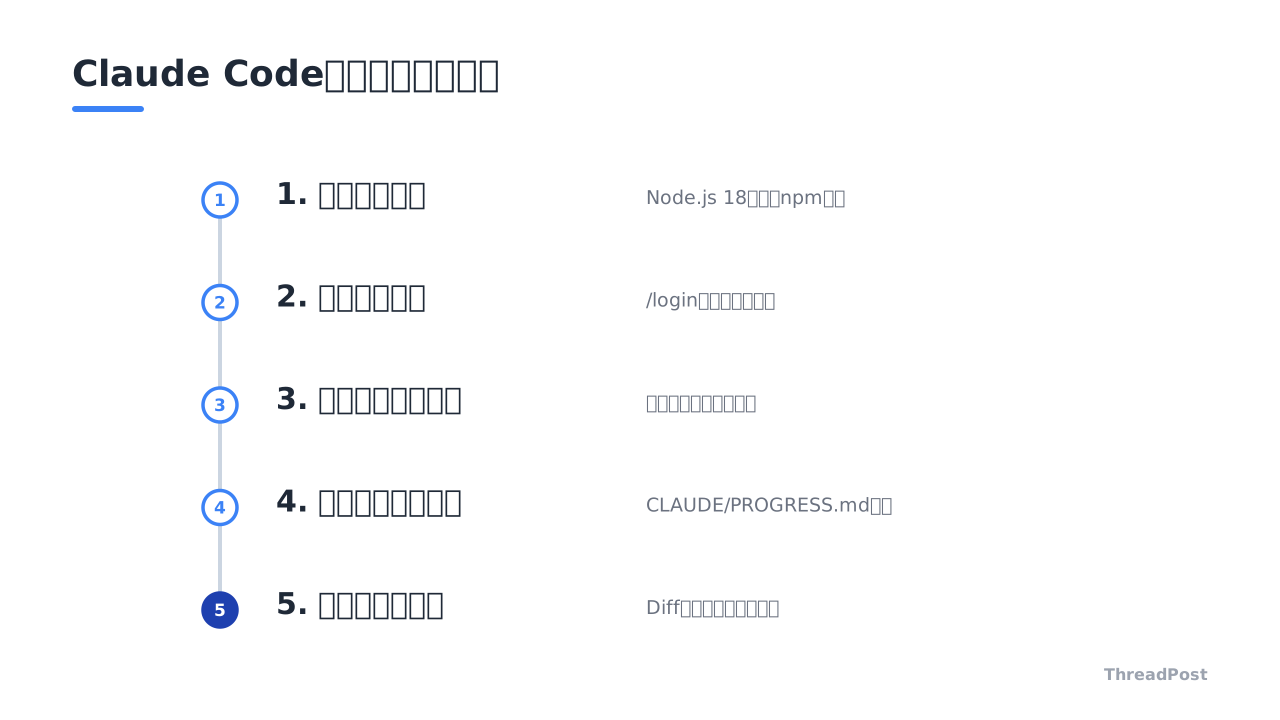
準備ができたら、以下の手順でインストールを進める。
npm install -g @anthropic-ai/claude-code
この1行を実行するだけで、ターミナルに助っ人が導入される。インストールが完了したら、claude --versionと打ち込み、正常に導入されたことを確認する。
次に必要なのが、Claude Proアカウントだ。Claude Codeはプロ向けの機能として提供されているため、サブスクリプションへの加入が必須となる。初回起動時にclaudeと入力し、表示される指示に従って/loginコマンドを打つ。ブラウザが立ち上がり、認証を済ませれば準備完了だ。
2. 最初の起動とプロジェクトの初期化
ログインが完了したら、開発したいプロジェクトのディレクトリに移動する。そこでclaudeコマンドを叩けば、Claude Codeとの対話が始まる。
単に「コードを書いて」と頼むだけでは不十分だ。Claude Codeの力を引き出すためには、プロジェクトの構造をAIに理解させる必要がある。現在のディレクトリにあるファイルを読み込ませ、プロジェクトの全体像を把握させることから始める。
しんたろー:
Claude Codeでコードを書く際、この最初の「全体像の把握」が重要だ。「このプロジェクトの構成を分析して、主要な機能を教えて」と最初に聞く。これをやるだけで、その後の提案の精度が変わる。
 あわせて読みたいClaude Codeの使い方完全ガイド|インストールから実践まで2年運用の開発者が解説 →
3. CLAUDE.mdによるプロジェクトルールの定義
Claude Codeには「記憶」を定着させるための仕組みがある。それがプロジェクトのルートディレクトリに配置するCLAUDE.mdというファイルだ。このファイルは、Claude Codeが起動時に必ず読み込む「指示書」の役割を果たす。
ここには、プロジェクト固有のコーディング規約や、守るべきルールを記載する。
たとえば「テストコードはVitestで書く」「関数名はキャメルケースにする」「新しい機能を追加する際はまず設計書を更新する」といった内容だ。これを定義しておくだけで、AIは好みを理解したパートナーへと進化する。
4. PROGRESS.mdでセッション間の文脈を繋ぐ
AIとの開発で「前回の続きを忘れてしまう」という悩みがある。これを解決するために、PROGRESS.mdという進捗管理ファイルを作成する。
このファイルには、現在の作業状況、次にやるべきこと、直面している課題を箇条書きで記録する。作業を終える際にClaude Codeに「現在の進捗をPROGRESS.mdにまとめて」と指示する。次回、開発を再開する時に「PROGRESS.mdを読んで作業を再開して」と伝えるだけで、AIは瞬時に前回の文脈を取り戻す。
ここまで読んだあなたに
今なら無料で全機能をお試しいただけます。設定後はAIが投稿案を毎日生成。確認して選ぶだけ。
5. MCPで外部サービスと連携する
Claude Codeの拡張性を支える核心技術がMCP(Model Context Protocol)だ。これは、Claude Codeを外部ツールと安全に接続するための規格だ。
GitHub、Gmail、Notion、Google Driveといったサービスと連携させることが可能だ。設定ファイルであるsettings.jsonにコードを追記するだけで、Claude Codeは「GitHubからIssueを読み取る」「Notionにドキュメントを書き出す」といった操作を直接実行できるようになる。ターミナルの中だけで、業務が完結する。
外部サービスとシームレスに繋がる体験は、一度味わうと元には戻れない。他のツールも気になるものはあるが、Claude Codeの安定感は別格だ。
6. 用途に応じたアクセス方法の使い分け
Claudeを利用する方法は1つではない。状況に応じて最適な入り口を選ぶことが、中級者への近道だ。以下の表で、それぞれの特徴を整理した。
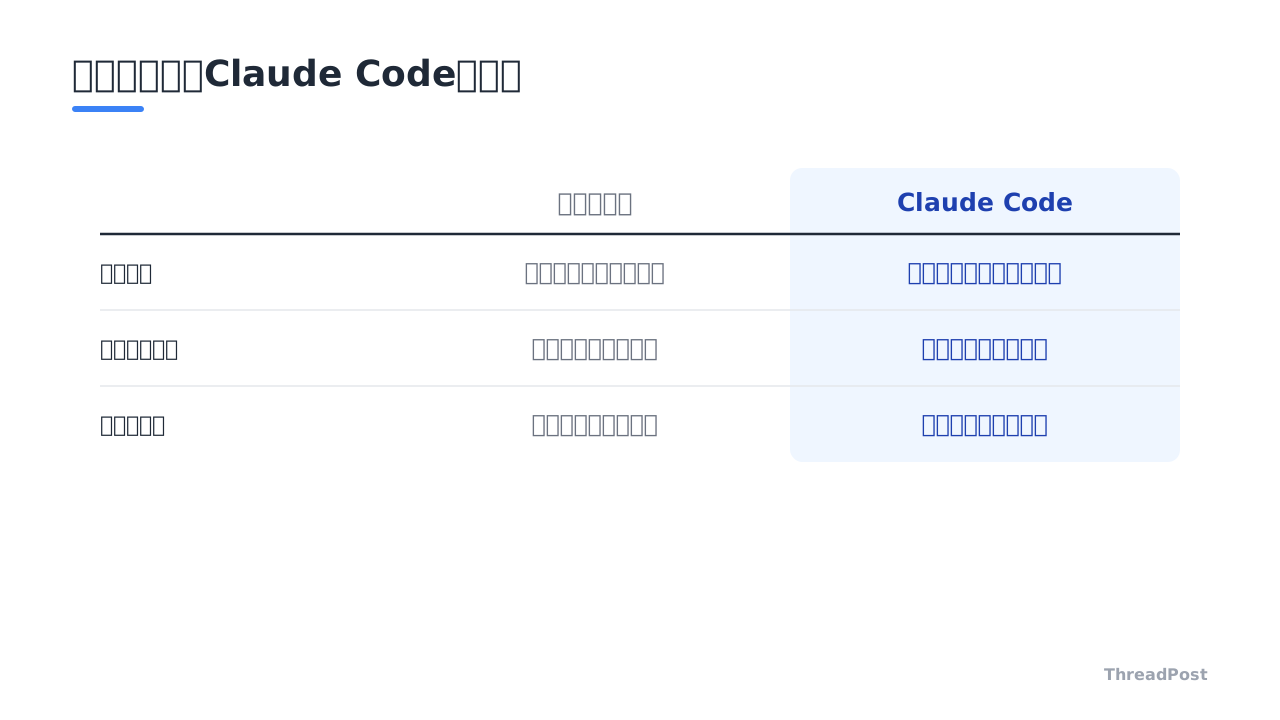
| アクセス方法 | 主な用途 | 特徴 |
|---|---|---|
| ブラウザ版 (claude.ai) | 企画・設計・文章作成 | 手軽にチャットでき、図解も得意 |
| Claude Desktop (Cowork) | チーム業務・自動化 | SlackやDriveと連携し、定期実行も可能 |
| Claude Code (ターミナル) | 実装・デバッグ・テスト | ローカルファイルを直接操作できるエンジニア向け |
設計やアイデア出しはブラウザ版で行い、実際の実装はClaude Codeに任せる。このように「頭脳」と「手足」を使い分けるのが、効率的な開発フローだ。
 あわせて読みたい【2026年版】AI活用1人SaaS開発の完全ロードマップ|5ステップで始める個人開発 →
7. 安全な開発のための「差分確認」の徹底
Claude Codeは強力だが、全自動でコードを破壊するようなことはない。変更を加える前には、必ずDiff(差分)を表示し、ユーザーに許可を求めてくる。
ここで「y」を押す前に、必ず内容を確認する癖をつける。AIの提案が常に100点満点とは限らない。提示された差分を読み、意図通りであれば適用する。違和感があれば「ここをこう修正して」と追加で指示を出す。この対話こそが、AIエージェントと共に開発する醍醐味だ。
まとめ:AIを「道具」から「パートナー」へ
Claude Codeを導入することは、便利なツールを増やすことではない。隣に、24時間働き続ける優秀なシニアエンジニアを雇うようなものだ。
まずはインストールし、CLAUDE.mdで自分のルールを教え込むことから始める。一度波に乗れば、開発スピードは跳ね上がる。AIを使いこなす側になるか、使われる側になるか。その境界線は、今ここで一歩踏み出すかどうかにかかっている。
よくある質問(FAQ)
Q1: Claude Codeを使うにはプログラミングの高度な知識が必要か?
知識はあればあるほどいいが、初心者でも基本操作は可能だ。Node.jsのインストールとターミナルの基本的なコマンドさえ分かれば、あとはClaude Codeがガイドする。初心者が開発の流れを学ぶための教材にもなる。分からないことがあれば、そのままClaude Codeに「これはどういう意味?」と聞けば解説する。
Q2: 会社やチームのプロジェクトで使っても安全か?
セキュリティには十分な配慮がなされている。Claude Codeは許可なく勝手にファイルを外部に送信することはない。ただし、MCPなどで外部サービスと連携する際は、APIキーの管理に注意が必要だ。コードの変更前には必ず差分が表示されるため、人間が最終的なチェックを行う運用を徹底すれば、リスクを抑えつつ導入できる。
Q3: 料金はどれくらいかかるか?
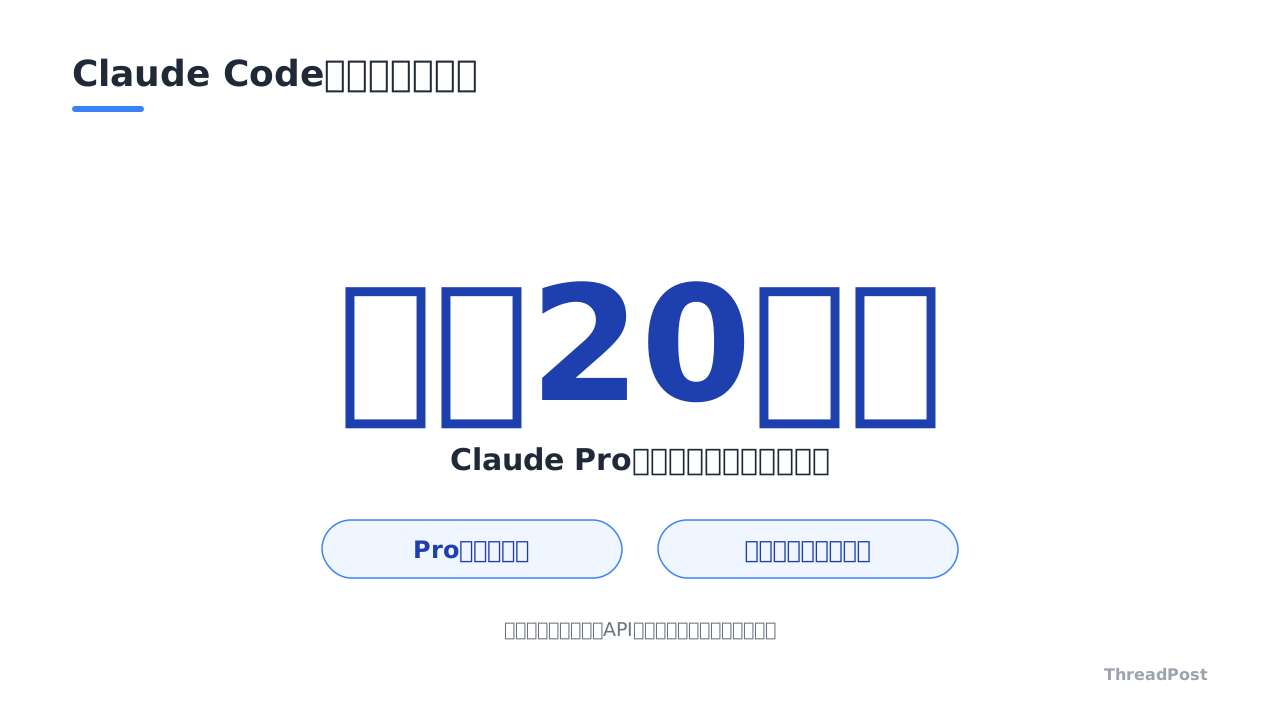
基本的にはClaude Proの月額20ドルの範囲内で利用できる。大量のファイルを読み込ませたり、頻繁にAPIを叩いたりする場合は、トークン消費量に注意する。2026年現在の仕様では、サブスクリプションの枠内で作業をこなせるようになっているが、大規模な開発を行う場合は、利用状況をチェックする。
Q4: Windows環境でも問題なく動くか?
問題なく動作する。PowerShellやコマンドプロンプトから利用可能だ。文字化けを防ぐためにPowerShellのエンコーディングをUTF-8に設定しておくと、安定した動作が期待できる。WSL(Windows Subsystem for Linux)環境であれば、よりLinuxに近い感覚で操作できるため、開発者にはWSL経由での利用を推奨する。
Q5: 他のAIツールと比較して何が優れているか?
最大の利点は「ローカル環境との密着度」だ。ブラウザ版のAIはファイルをアップロードする手間があるが、Claude Codeはターミナルから直接ファイルを編集し、テストを実行し、エラーが出ればその場で修正案を出す。この「思考と実行のループ」が極めて短いため、開発における集中力を削ぐことなく作業に没頭できる点が、他のツールにはない強みだ。

この記事が参考になったら、ThreadPostを試してみませんか?
投稿作成・画像生成・スケジュール管理まで、AIがサポートします。
ThreadPostをもっと知る

関連記事

【2026年版】AI活用1人SaaS開発の完全ロードマップ|5ステップで始める個人開発

【2026年版】VRAM 8GBで動かすローカルLLM構築術10選|1人SaaS開発者の実践記録

【2026年版】最強AIコーディングモデル3選|Claude Fable 5・GLM-5.2・MAI-Code徹底比較

【2026年版】ローカルAI構築ツール5選|1人開発者が教えるGemma 4の完全オフライン化

1回25ドルのトークン消費。Claude Codeのマルチエージェント化が迫る、個人開発のハイブリッド運用。

【2026年版】AIブラウザ自動化ツール4選|1人SaaS開発者が用途別に徹底比較

【2026年版】Claude Codeのセキュリティ対策12選|1人開発者が実践する防御策

【2026年版】ローカルLLM構築の6ステップ|個人GPUで自分専用AIを開発する実践ガイド
