


Claude Codeを導入したものの、毎回手動で承認ボタンを押していたり、指示ファイルが肥大化して精度が落ちたりしている状況がある。
結論から言うと、Claude Codeの真価は自動化設定とスキル拡張にある。
1人SaaS開発の現場でClaude Codeを毎日使い倒しているが、適切な設定を行うだけで開発速度は向上する。
今回は、指示ファイルの品質管理から夜間の完全無人実行、スマホからの遠隔操作まで、Claude Codeの威力を引き出す実践的なTipsを10個厳選して紹介する。初心者でも導入できるテクニックだ。
SNS運用を自動化しませんか?
ThreadPostなら、投稿作成・画像生成・スケジュール管理までAIがサポート。
Tips 1: katalintでエージェント指示ファイルを静的チェックする
Claude Codeを使い込むと、リポジトリ内に「AGENTS.md」や「CLAUDE.md」といったエージェントへの指示ファイルが増えていく。
これらのファイルが肥大化したり曖昧な記述が増えると、AIの回答精度は静かに低下する。エラーが出ないため気づきにくいが、無駄な会話が増えてレスポンスが遅くなる。
そこで活用したいのがkatalint(カタリント)という静的リンターツールだ。
このツールはAIモデルを呼び出さず、決定論的に指示ファイルを検査する。モデル呼び出しを行わないためコストがかからず、CI/CDパイプラインにも組み込める。
行数オーバーや必要な完了条件の欠落を機械的に検知できるため、エージェントへの指示を常にクリーンな状態に保てる。
* メリット: モデル費用がゼロで、CI/CDで自動チェックできる。
* デメリット: ルールのカスタマイズには慣れが必要になる。
Tips 2: /boris スキルを導入して最新の推奨設定を自動追従する
Claude Codeの開発元であるAnthropicのエンジニアが提唱するベストプラクティスは、日々進化している。
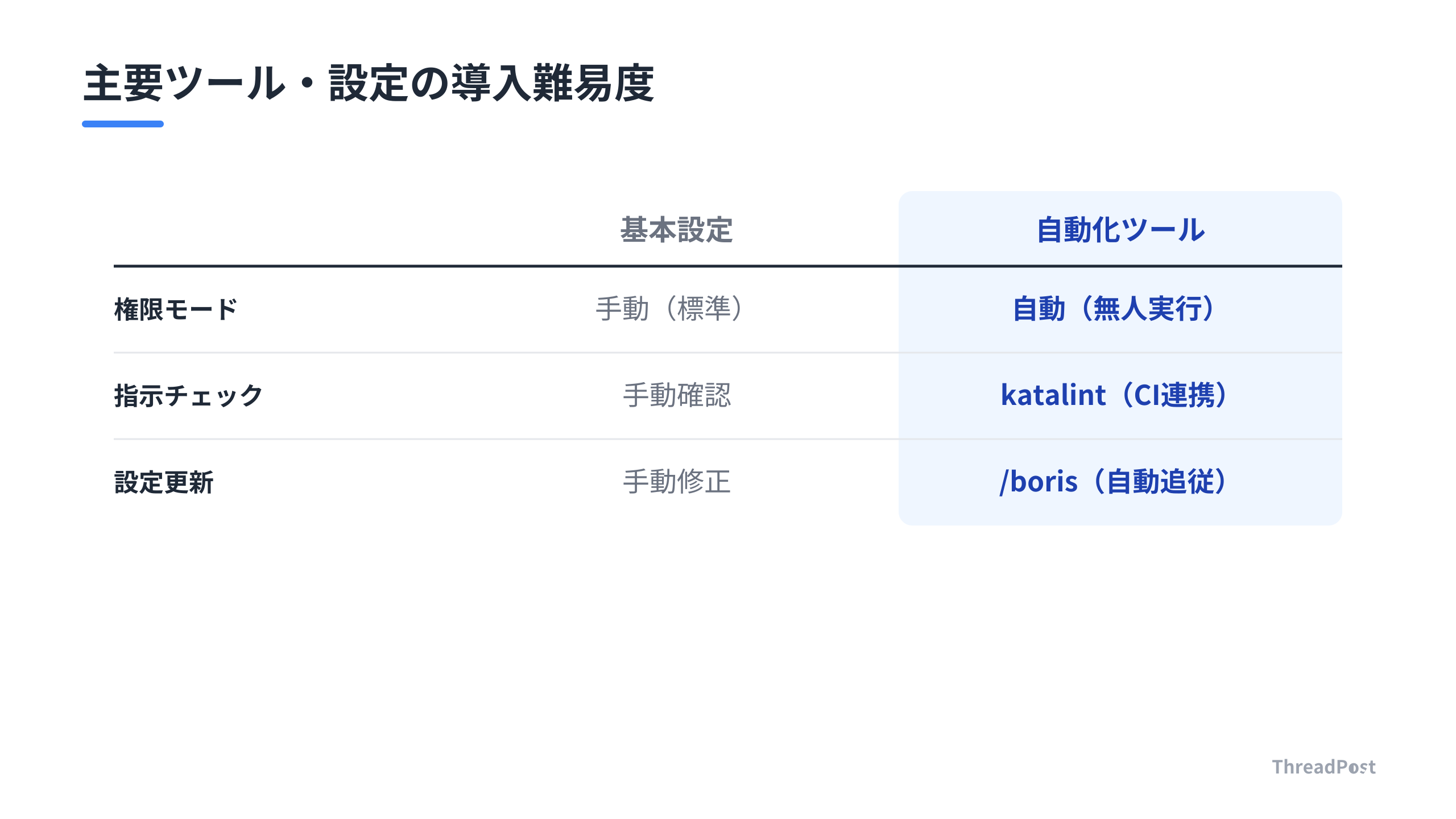
以前は「3ファイル以上変更する場合は計画モードを通す」という運用が推奨されていたが、モデルの進化に伴い「全タスクを自動モードで着手する」という方針へ変化した。
過去の設定ファイルを放置すると不要な遠回りが発生するが、設定ファイルの誤りに自力で気づくのは難しい。
そこで役立つのが/borisスキルだ。最新の推奨設定やワークフロー知見がパッケージ化されており、1コマンドで環境に導入できる。
設定の負債化を防ぎ、常に開発チーム推奨の最適解でClaude Codeを動かせる。外部ファイルを読み込む仕組みのため内容の事前確認は必要だが、開発効率を高める上で強力なツールだ。
* メリット: 最新のベストプラクティスを即座に自分の環境に反映できる。
* デメリット: 外部からのスクリプト読み込みとなるため信頼性の確認が必要だ。
Tips 3: ローカルタスクの権限モードを「自動」にして無人完走させる
Claude Code Desktopの定時実行タスクを設定したのに、朝起きたら承認待ちで停止していた経験はないだろうか。
設定ファイルで権限を調整しても無人実行が成功しない場合、原因はタスクの編集画面にある。
タスク作成・編集フォームの左下にある権限モードピッカーを「手動」から「自動」に変更して保存する。
ここが「手動」のままだと、個別の設定ファイルよりも優先されて承認待ちが発生する。
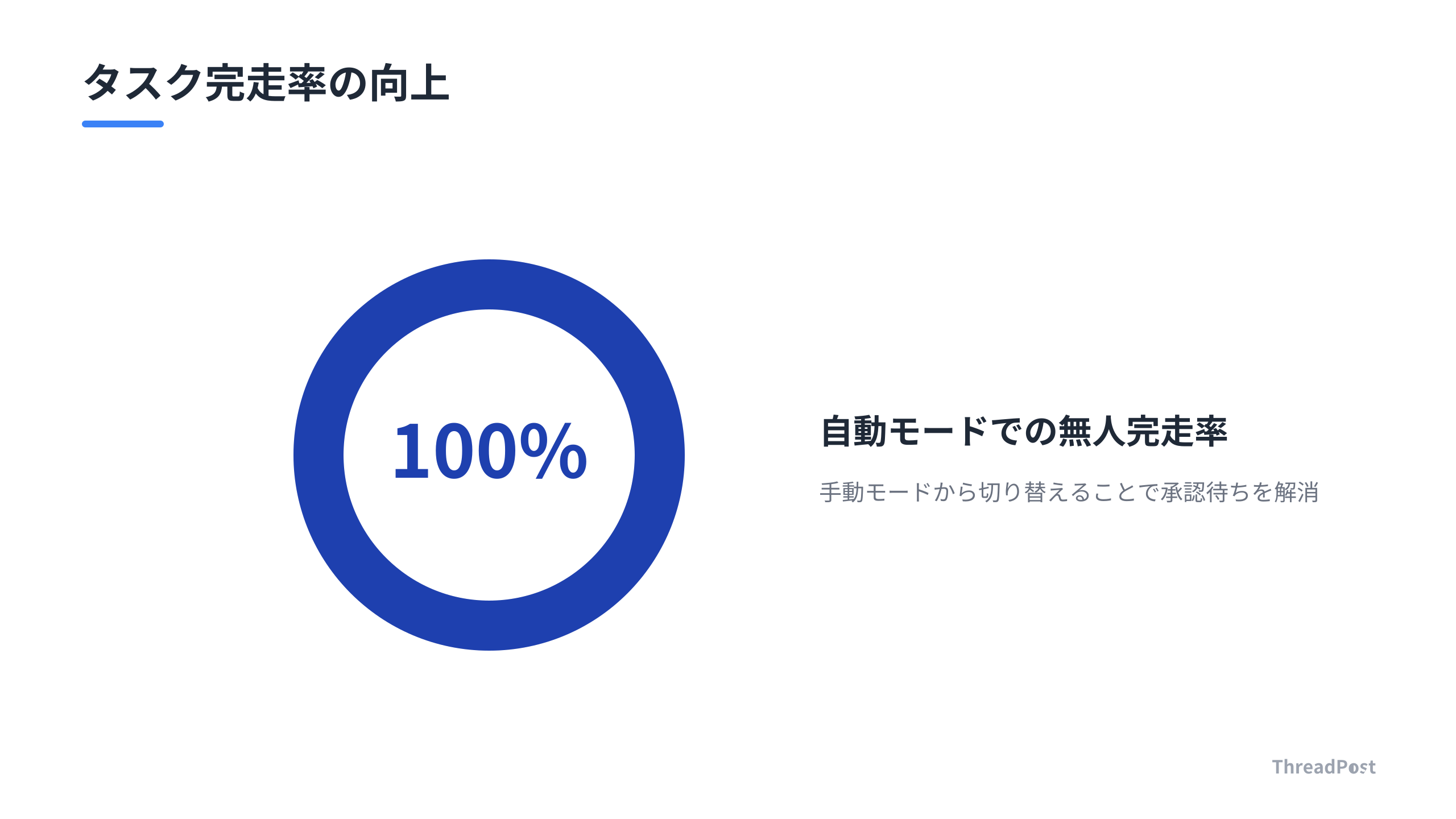
「自動」に切り替えることで、夜間や不在時でも指示したタスクが完全に無人で完走するようになる。サイトの点検や定期レポート作成を放置で終わらせたい場合に必須の設定だ。
* メリット: 夜間や不在時の定期処理が完了する。
* デメリット: 誤ったコマンドの実行リスクがあるためセキュリティ制限と併用する。
 あわせて読みたいClaude Codeの使い方完全ガイド|インストールから実践まで2年運用の開発者が解説 →
Tips 4: Dispatch機能を使ってスマホからPCのClaude Codeを遠隔操作する
移動中や外出先にいるとき、気になった論文やWeb記事を見つけることはある。
Claude CodeのDispatch機能を使えば、スマホのアプリから自宅やオフィスのPCにいるClaude Codeへタスクを投げられる。
たとえば移動中に記事のURLを送信しておけば、帰宅する頃にはPC上の指定フォルダに要約や検証環境が整っている状態を作れる。
PCローカルの未コミットコードを参照しながら指示を出せる点も、通常のクラウド型AIにはない強みだ。隙間時間を開発作業の準備に充てられるため、1人開発の生産性を向上できる。
* メリット: 移動時間をそのままコード作成や調査準備の時間に変えられる。
* デメリット: PCのスリープ防止対策など事前の環境構築が必要になる。
Tips 5: Skillに fork: true を指定して会話コンテキストの汚染を防ぐ
自作のスキルや外部スキルを呼び出す際、大量のファイルやデータを読み込むと、メインの会話履歴が埋まってしまう。
会話履歴(コンテキスト)が圧迫されると、セッションの後半でAIの記憶が曖昧になり、動作が重くなる原因になる。
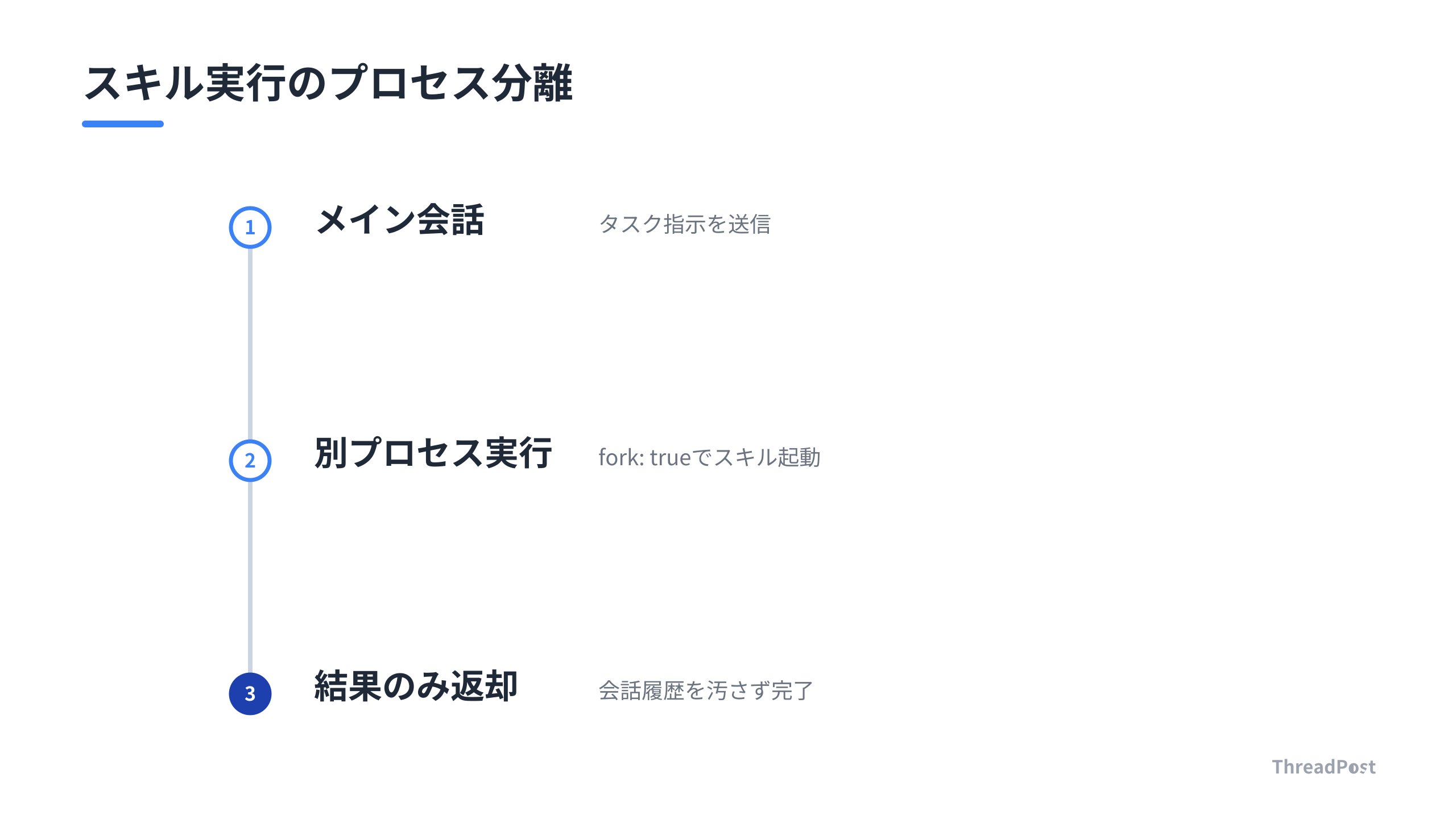
これを解決するのが、スキルの設定ファイルに記述するfork: trueオプションだ。
このオプションを有効にすると、スキルの実行が別プロセスで行われ、メインの会話には「結果のみ」が戻ってくる。
重い監査処理やニュース取得処理を走らせても会話履歴が汚れないため、長時間の開発セッションでもレスポンスの速さを維持できる。
* メリット: 会話履歴を圧迫せず、長時間の会話セッションを維持できる。
* デメリット: 実行中に対話的なフィードバックを受け取ることができない。
Tips 6: caffeinate コマンドでMacのスリープを防止する
Dispatch機能や夜間の無人タスクを運用する際、最大の障害となるのがPCの自動スリープだ。
処理の途中でPCがスリープ状態になると、セッションが切断されてタスクが失敗する。
Macユーザーであれば、標準で用意されているcaffeinateコマンドを活用する。
ターミナルでこのコマンドを渡してClaude Codeを待機させておけば、ディスプレイが消灯してもシステムのスリープを抑制できる。
特別なアプリを追加することなく、無人実行環境の安定性を高められる定番のテクニックだ。
* メリット: Macの標準機能だけで通信切断によるタスク失敗を防げる。
* デメリット: バッテリー消費が増えるため作業終了後の戻し忘れに注意する。
ここまで読んだあなたに
今なら無料で全機能をお試しいただけます。設定後はAIが投稿案を毎日生成。確認して選ぶだけ。
Tips 7: transcript ログを解析して権限モードの適用状態を確認する
タスクを「自動」モードに設定したつもりでも、本当に自動で動作しているか不安になることがある。
その場合は、プロジェクトフォルダ内に保存されているtranscriptログファイル(.jsonl)を直接確認する。
ログファイル内の permissionMode というキーの値をチェックすれば、該当セッションがどのモードで起動したかを検証できる。
設定の「つもり」による失敗を防ぎ、自動化処理が正しく構築されているかエビデンスを得られる。
トラブルシューティングや自動化の確実性を高めたい場面で役立つ知識だ。
* メリット: タスクが意図通りの権限で動いているか客観的に確認できる。
* デメリット: ログの中身を確認するために簡易的なスクリプトや検索操作が必要だ。
Tips 8: permissions.deny で破壊的コマンドの実行をブロックする
タスクを「自動」モードで運用する際、最も懸念されるのが想定外のコマンド実行だ。
万が一にも本番環境への誤デプロイや重要ファイルの削除が行われては困る。
安全策として、設定ファイルにpermissions.denyを明示的に記述する。
たとえばファイル削除コマンドや git push などの破壊的アクションを拒否リストに入れておけば、AIが自動モードで動いていても該当操作の直前で安全にストップをかけられる。
利便性と安全性を両立させるために、自動モードとdeny設定は必ずセットで導入する。
* メリット: 無人実行時の誤操作やファイル破壊リスクを最小限に抑えられる。
* デメリット: 必要な操作までブロックしないよう定期的な見直しが求められる。
Tips 9: AGENTS.md を分割整理してモデルの読み込み負荷を減らす
指示ファイルであるAGENTS.mdになんでも書き込むと、行数が膨れ上がりモデルの処理速度が低下する。
複雑な指示や専門的なルールは、サブファイルとして分割管理するのが賢い運用方法だ。
たとえば基本方針だけをメインのAGENTS.mdに記述し、テストルールやUIデザイン方針などは別のドキュメントに分離する。
必要なタスクのときだけ該当ファイルを読み込ませる構造にすることで、コンテキストの消費を抑えられる。
結果としてClaude Codeの応答速度が向上し、精度も安定する。
* メリット: AIの読み込み量を減らし、レスポンス速度と回答精度を高められる。
* デメリット: ファイル数が増えるためフォルダ構成の管理が必要だ。
 あわせて読みたい【2026年版】AI活用1人SaaS開発の完全ロードマップ|5ステップで始める個人開発 →
Tips 10: 並列サブエージェントを走らせて技術的負債を一発で自動起票する
複数のリポジトリや大量のコードを管理していると、リファクタリングや依存関係の更新が後回しになりがちだ。
Claude Codeのサブエージェント機能を並列で走らせれば、プロジェクト全体の技術的負債を洗い出せる。
複数のコンポーネントを同時にスキャンさせ、見つかった課題を自動でGitHubのIssueなどに起票させる仕組みを構築する。
人間が1ファイルずつ確認する手間が省け、コードの健全性を保つ作業が楽になる。
修正処理の手前で人間の承認を挟む設計にすれば、コードを壊すリスクもなく安心して任せられる。
* メリット: 大規模なコードベースの点検と課題洗い出しを短時間で完了できる。
* デメリット: 一度に大量の課題が起票されるため整理の運用ルールが必要になる。
しんたろー:
Claude Codeで毎日コードを書いている身からすると、fork: true と deny設定の組み合わせが手放せない。処理が重いスキルを実行しても会話が重くならず、無人実行させても本番環境を壊す心配がないため安心して放置できる。
Claude Code自動化設定・ツール比較表
今回紹介した主要な設定やツールの特徴を一覧でまとめた。自分の開発環境に合わせて必要なものから取り入れる。
| 設定・ツール名 | 主な用途 | 導入の難易度 | おすすめ度 |
|---|---|---|---|
| katalint | 指示ファイルの静的チェック・CI化 | 中級 | ★★★★★ |
| /boris スキル | 最新推奨設定の自動適用 | 初級 | ★★★★☆ |
| タスク権限「自動」 | ローカルタスクの完全無人実行 | 初級 | ★★★★★ |
| Dispatch機能 | スマホからの遠隔操作 | 初級 | ★★★★☆ |
| fork: true | コンテキスト汚染の防止 | 初級 | ★★★★★ |
| caffeinate | Macの自動スリープ防止 | 初級 | ★★★☆☆ |
| permissions.deny | 危険なコマンドの実行遮断 | 中級 | ★★★★★ |
/boris スキルや Dispatch 機能は、個人開発のスピード感を向上させる。ThreadPostでも、定型的なタスクや調査はClaude Codeに任せて、自分はコアな機能設計に集中している。
よくある質問(FAQ)
Q1: Claude Codeの自動モードは危険ではないか?
回答:
自動モードは強力だが、設定なしで使うと意図しないファイル変更やコマンド実行のリスクがある。これを防ぐには、`permissions.deny` 設定を活用して、本番デプロイやファイル削除などの危険なコマンドを明示的に禁止する。また、指示ファイル側にも「削除不可」「閲覧のみ」といった安全制約を記述する二重の対策を推奨する。
Q2: Dispatch機能を使うとPCがスリープして止まってしまう。
回答:
Macを使用している場合は、ターミナルで `caffeinate -i` コマンドを実行してからClaude Codeを待機状態にする。これにより、OSのスリープ機能を一時的に無効化できる。Windowsの場合は、電源とスリープの設定画面からスリープ移行時間を「なし」に変更するか、常時稼働用のフリーソフトを併用する。
Q3: AGENTS.mdの記述ルールを更新するのが面倒だ。
回答:
更新を怠るとエージェントの精度が低下するため、自動チェックの仕組みを作るのがベストだ。`katalint` のような静的リンターをGitHub ActionsなどのCIに組み込み、曖昧な指示や記述漏れを自動検出させる。機械的なチェックを自動化すれば、人間は指示内容の推敲だけに集中できる。
Q4: 外部のスキル(/borisなど)を導入する際のリスクは?
回答:
第三者が作成したスキルは便利だが、内容を確認せずに導入すると意図しない動作を引き起こすリスクがある。導入前に設定ファイルの中身を確認し、信頼できるソースからのみ取得する。また、自作スキルや外部スキルを実行する際は `fork: true` オプションを付与し、メインの会話環境に影響を与えない工夫をする。
Q5: スケジュールタスクが承認待ちで止まってしまう原因は?
回答:
設定ファイル(settings.json)の設定よりも、タスク編集フォーム内の「権限モード」設定が優先されるためだ。ここが「手動」のままだと、全体設定を変えても承認待ちで停止する。必ずClaude Code Desktopのタスク編集画面を開き、権限モードピッカーを「自動」に変更して保存する。
まとめ
Claude Codeは単なるAIチャットではなく、開発環境と深く連携する強力なエージェントだ。
まずは katalint で指示ファイルの状態を整え、タスク権限モードを「自動」 に変更することから始める。
これらを導入するだけで、日常の定型作業やコード監査にかける時間を削減できる。
自動化設定を整えて、よりクリエイティブな開発作業に集中する。

この記事が参考になったら、ThreadPostを試してみませんか?
投稿作成・画像生成・スケジュール管理まで、AIがサポートします。
ThreadPostをもっと知る

関連記事

【2026年版】AI活用1人SaaS開発の完全ロードマップ|5ステップで始める個人開発

【2026年版】VRAM 8GBで動かすローカルLLM構築術10選|1人SaaS開発者の実践記録

【2026年版】最強AIコーディングモデル3選|Claude Fable 5・GLM-5.2・MAI-Code徹底比較

【2026年版】ローカルAI構築ツール5選|1人開発者が教えるGemma 4の完全オフライン化

1回25ドルのトークン消費。Claude Codeのマルチエージェント化が迫る、個人開発のハイブリッド運用。

【2026年版】AIブラウザ自動化ツール4選|1人SaaS開発者が用途別に徹底比較

【2026年版】ローカルLLM構築の6ステップ|個人GPUで自分専用AIを開発する実践ガイド

【2026年版】Claude Codeのトークン削減術8選|設定ファイルを見直す極意
