


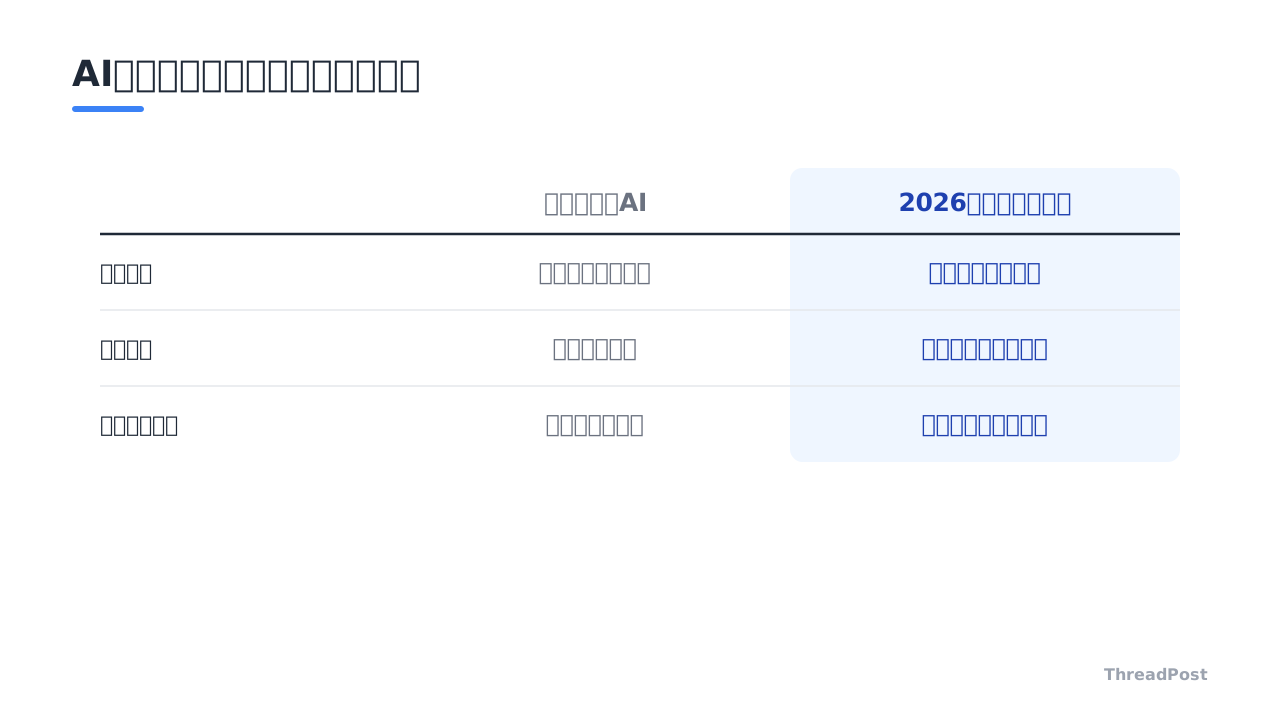
2026年に入り、AIの使い方は劇的な変化を遂げた。これまでのAIは「質問に答えてくれる相談相手」だったが、今は「自分の代わりに手を動かす実務家」へと進化している。この「実務家」としてのAIを、AIエージェントと呼ぶ。
AIエージェントは、人間が指示を出すだけでブラウザを操作し、資料を作成し、さらには物理的なデバイスまで動かす。もはや「AIをどう使いこなすか」ではなく「どのエージェントにどの仕事を任せるか」を考える段階に入った。
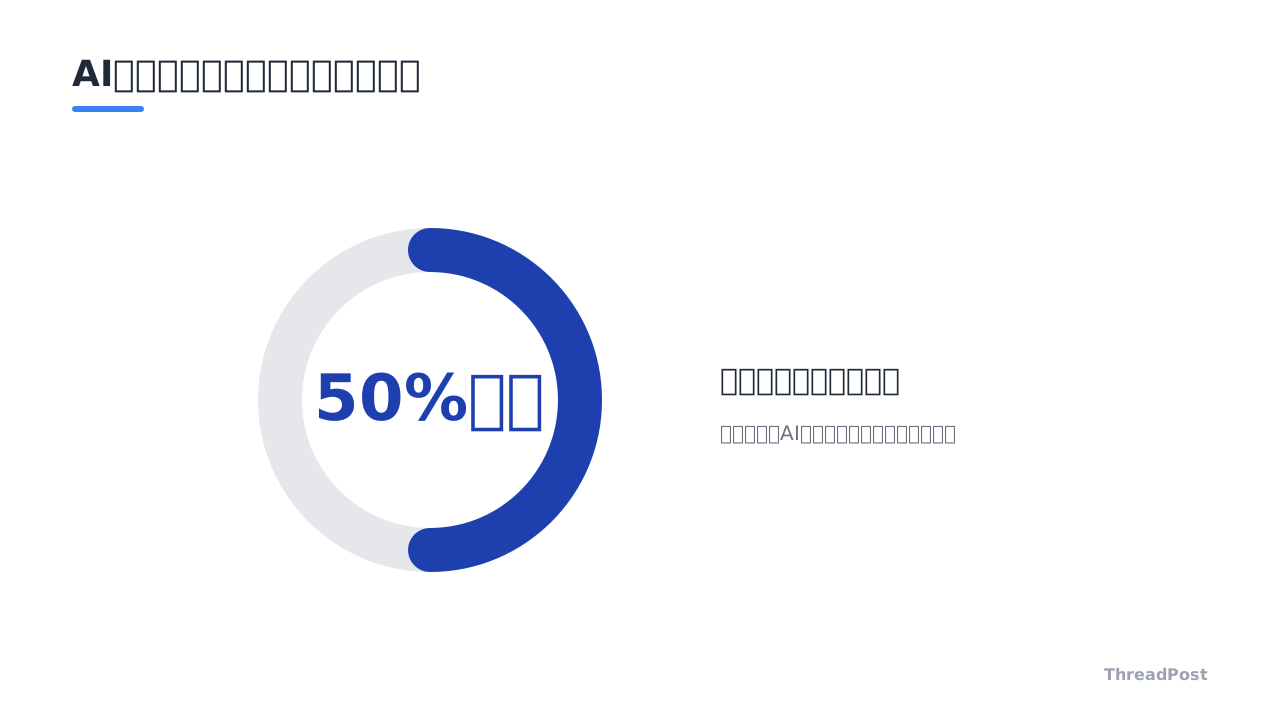
「結局どれを使えばいいのか」「何から始めればいいのか」と迷う読者のために、業務効率化を劇的に加速させるAIエージェント5選をまとめた。初心者でも今日から導入できるものから、プロ向けの高度なツールまで厳選して紹介する。この記事を読み終える頃には、業務時間は半分以下になる。
SNS運用を自動化しませんか?
ThreadPostなら、投稿作成・画像生成・スケジュール管理までAIがサポート。
選定基準について
今回のまとめ記事では、以下の3つの基準でツールを選定した。
- 実用性: 単なる実験的なツールではなく、実際の業務(メール、資料作成、調査、開発)で即戦力になること。
- 操作の多様性: テキスト生成だけでなく、ブラウザ操作やファイル操作、物理デバイスとの連携など「動く」能力に長けていること。
- 将来性: MCP(Model Context Protocol)などの最新規格に対応しており、今後の拡張性が期待できること。
これらを軸に、注目しているツールを5つ紹介する。
1. Codex Chrome Extension
まず紹介するのは、OpenAIが提供するCodex Chrome Extensionだ。これはMacやPCのChromeブラウザ上で動作する拡張機能で、AIエージェントが「ユーザーのブラウザ」を直接操作することを可能にする。
これまでのAIエージェントは、専用の隔離されたブラウザ内でしか動けないことが多かった。そのため、ログインが必要な社内システムや、Gmail、Salesforce、LinkedInといったツールを操作するには、パスワードの再入力や複雑な設定が必要だった。
しかし、この拡張機能を使えば、ログイン状態を保持したままのブラウザをAIが操作できる。普段使っている環境そのものをAIに渡せるということだ。
たとえば「Salesforceの商談履歴を確認して、未返信の顧客にGmailでフォローアップのメールを送っておいて」と指示するだけで、AIがタブを切り替えながら作業を完結させる。API連携が用意されていない古い社内システムでも、ブラウザ上でボタンが見えていればAIがクリックして操作する。
メリット
* ログイン済みのブラウザ環境で直接操作ができるため、設定が楽だ。
* SalesforceやGmailなど、日常的に使う業務ツールとの相性が良い。
* 「@Chrome」というコマンドで、いつでもAIをブラウザ操作に呼び出せる。
デメリット
* プライバシーや権限の許可設定を慎重に行う必要がある。
* 現時点では一部の地域(EUやUKなど)で制限がある。
料金
* Codexの利用プランに準ずる。無料枠も用意されている。
 あわせて読みたいAIエージェントを自作して本番運用する方法|最小構成の実装とサブエージェント設計 →
2. Spec-Driven Presentation Maker (SDPM)
次に紹介するのは、仕様書からPowerPointを自動生成するSpec-Driven Presentation Maker (SDPM)だ。これは、単にスライドを作るだけでなく「何を伝えるか」という仕様(Spec)を先に固めることで、高品質な資料を作成するオープンソースツールだ。
最大の特徴は、最大10個のエージェントを並列稼働させる点にある。通常、AIに長いスライドを作らせると、後半になるにつれて内容がブレたり、生成に時間がかかったりすることが多い。
しかしSDPMは、スライドをブロックに分け、それぞれを別々のエージェントが同時に担当する。大規模なプレゼン資料であっても、並列処理によって生成時間は短縮される。
一貫性が失われる心配はない。最初にAIと対話しながら「スライド全体の構成案」や「デザインのトーン」を仕様書として合意するため、各エージェントはその仕様に従って作業を進める。これによって、スピードと品質を高い次元で両立させる。
メリット
* 並列処理による圧倒的な生成速度。数分で数十枚のスライドが完成する。
* テキストや図形がネイティブなPowerPointオブジェクトとして出力されるため、後からの微調整が容易だ。
* 「Vibeモード」を使えば、細かい設定なしでプロトタイプを即座に作れる。
デメリット
* 初期セットアップに一定の技術的知識(Node.js環境など)が必要になる。
* 複雑なアニメーションや特殊なフォントの制御には限界がある。
料金
* オープンソースのため無料。ただし、別途LLMのAPI利用料がかかる。
3. OpenKB
3つ目は、ローカル環境で構築可能なAIナレッジベース、OpenKBだ。これは、手元にある大量のMarkdownファイルやドキュメントを読み込ませ、自分専用の「検索可能な百科事典」を構築するツールだ。
OpenKBの素晴らしい点は、単なるキーワード検索ではなく、AIがドキュメント間の概念を分析してクロスリンクを自動生成する点にある。読み込ませた生データから「概念ページ」をAIが作り上げ、Wikiのような構造を自動で構築する。
セキュリティを重視するユーザーにとっても、OpenKBは最良の選択肢だ。データを外部のサーバーにアップロードすることなく、ローカルPC内で完結させて動作させる。機密性の高い社内文書や、個人のアイデアノートをAIに整理させるのに最適だ。
インタラクティブなクエリ機能を使えば「AというプロジェクトとBという技術の関連性をまとめて」といった複雑な質問にも、ナレッジベース内の情報を横断して回答する。
メリット
* ローカル完結で動作するため、セキュリティとプライバシーが高い。
* Markdownファイルを置くだけで、AIが知識を構造化する。
* プログラマティックな分析が可能で、ページ間の関連性を可視化できる。
デメリット
* UIが簡易的であり、基本的にはコマンドライン操作が中心となる。
* 大量のファイルを処理する場合、ローカルPCのスペックにある程度の性能が求められる。
料金
* 無料(オープンソース)。
しんたろー:
OpenKBのような「ローカルで完結するナレッジ管理」は重要だ。自分の書いたコードやドキュメントを外部に漏らさず、それでもAIの力を借りて整理できるのは、1人開発者にとって大きな武器になる。
比較表:AIエージェント5選の性能・用途
ここで、紹介している5つのツールの特徴を一覧表にまとめた。自分の目的に合ったツールを確認する。
| ツール名 | 主な用途 | 操作対象 | 導入難易度 | おすすめ度 |
|---|---|---|---|---|
| Codex Chrome Extension | ブラウザ業務の自動化 | Chromeブラウザ | 低 | ★★★★★ |
| SDPM | 高品質なスライド作成 | PowerPoint | 中 | ★★★★☆ |
| OpenKB | セキュアな知識管理 | ローカルファイル | 中 | ★★★★☆ |
| Elgato Stream Deck | 物理ボタンでのPC操作 | ハードウェア | 低〜中 | ★★★★★ |
| MiniMax M2.7 | 高度な開発・事務連携 | マルチシステム | 高 | ★★★☆☆ |
ここまで読んだあなたに
今なら無料で全機能をお試しいただけます。設定後はAIが投稿案を毎日生成。確認して選ぶだけ。
4. Elgato Stream Deck (MCP対応)
4つ目は、ハードウェアとAIの融合を実現したElgato Stream Deck (MCP対応)だ。Stream Deckは、本来クリエイターがショートカットを割り当てるための物理ボタンデバイスだが、最新のアップデートでMCP(Model Context Protocol)に対応した。
これが何を意味するかというと、ClaudeやChatGPTといったAIが、Stream Deckに設定された物理ボタンやマクロを直接「押す」ことができるようになったということだ。
たとえば、マイクのミュート、照明のオンオフ、特定のアプリの起動などをStream Deckに登録しておけば、AIに対して「会議を始める準備をして」と話しかけるだけで、AIがStream Deck経由でそれらすべての物理操作を代行する。
画面内の操作だけでなく、現実世界のデバイスや複雑なシステムマクロをAIが制御できるようになった点は、業務効率化における大きな転換点だ。音声入力と組み合わせれば、キーボードすら触らずにPCを完全にコントロールすることも可能だ。
メリット
* 物理デバイスとAIがシームレスに連携し、直感的な操作が可能になる。
* 複雑なマクロやショートカットをAIに委ねることで、操作ミスを減らせる。
* 既存のStream Deckユーザーなら、ソフトウェアのアップデートだけで利用可能だ。
デメリット
* 物理的なデバイスを購入する必要がある。
* MCPサーバーの立ち上げに、Node.jsなどの追加環境が必要になる場合がある。
料金
* デバイス本体代(1.5万円〜4万円程度)。ソフトウェアアップデートは無料。
5. MiniMax M2.7
最後に紹介するのは、次世代の自己進化型エージェントモデル、MiniMax M2.7だ。これは単一のツールというより、高度な業務を自律的にこなすための「AIの脳」そのものだ。
MiniMax M2.7は、ソフトウェアエンジニアリングとオフィス業務に特化した設計だ。最大の特徴は、複数のAIエージェントがチームを組んで協力し合う「Agent Teams」機能をネイティブでサポートしている点だ。
一つのタスクを投げると、内部で「リーダー役」「実行役」「検証役」のエージェントが自動的に生成され、互いにフィードバックを出し合いながら精度を高めていく。人間が細かく指示を出さなくても、AI同士が相談して問題を解決する。
プログラミング能力も高く、複雑なバグのトラブルシューティングやセキュリティレビューにおいて、現存する最高峰のモデルに匹敵するスコアを叩き出す。
メリット
* 高度な自律性を持ち、複雑なマルチステップのタスクを完結できる。
* ソフトウェア開発において、人間と同等レベルの論理的思考が可能だ。
* 自己進化型のモデルであり、使えば使うほど業務に最適化されていく。
デメリット
* 開発者向けのモデルであり、APIを介した利用がメインとなるため導入難易度が高い。
* 自由度が高すぎるため、明確な指示や環境構築ができないと真価を発揮しにくい。
料金
* API利用料に応じた従量課金制。
1人でSaaSを開発している身として、MiniMax M2.7のようなマルチエージェントの進化は興味深い。複数のエージェントが勝手に議論してコードを修正してくれるようになれば、役割は「最終的な意思決定」だけになる。自律型エージェントを組み合わせることで、開発効率はさらに異次元のレベルに到達する。
 あわせて読みたい【2026年版】AI活用1人SaaS開発の完全ロードマップ|5ステップで始める個人開発 →
初心者がまずやるべきステップ
これら5つのツールを見て「どれから始めればいいのか」と迷ったなら、まずは以下のステップで進める。
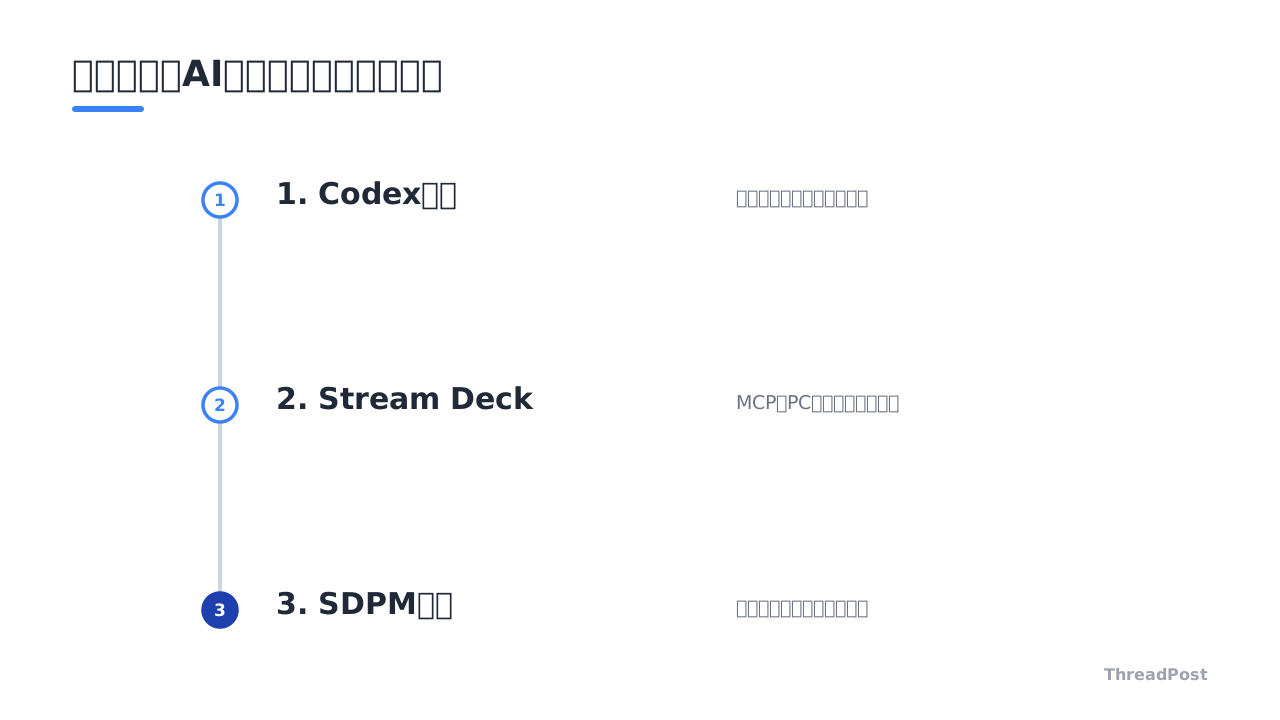
- Codex Chrome Extensionを導入する
最もハードルが低く、効果を実感しやすい。普段のブラウザ作業をAIに手伝わせてみることから始める。
- Elgato Stream Deckを検討する
物理的なボタンでPCを操作する快適さを知っているなら、MCP連携は魔法のような体験になる。
- SDPMで資料作成の苦痛から解放される
プレゼン資料を作る機会が多いなら、SDPMをローカルで動かす準備を始める。
AIエージェントは、時間を奪う単純作業を肩代わりしてくれる。まずは一つ、自分の業務に刺さりそうなツールを選んで試すことが重要だ。
よくある質問(FAQ)
Q1: AIエージェントを使うと何が一番変わる?
これまで人間が手作業で行っていた「ツールの切り替え」「データの転記」「ボタンのクリック」といった単純作業をAIが代行するため、人間は戦略的な判断やクリエイティブな業務に集中できるようになる。特にブラウザ操作や資料作成の時間が大幅に短縮される。1人でこなせる業務範囲が圧倒的に広がるのが最大のメリットだ。
Q2: MCPとは何?なぜ重要なのか?
Model Context Protocol(MCP)は、AIと外部アプリケーションを接続するための共通規格だ。USBケーブルのように、一度対応すれば様々なAIツールがそのアプリを操作できるようになる。今後多くの業務ツールがこれに対応することで、AIの活用の幅が爆発的に広がる。特定のツールに縛られず、自由な組み合わせでAIエージェントを構築できるようになるため、非常に重要な規格だ。
Q3: セキュリティが心配だが、ローカルで動かせる?
はい、OpenKBやSDPMのローカル実行モードのように、データを外部サーバーに送らずPC内だけで完結するツールが増えている。機密情報を扱う場合は、ローカル環境で動作するモデルやツールを選択することで、情報漏洩のリスクを最小限に抑えられる。導入前に、そのツールがクラウド型かローカル型かを確認する。
Q4: プログラミングができなくても使える?
今回紹介したツールの多くは、GUIやブラウザ拡張として提供されており、プログラミング知識がなくても設定可能だ。ただし、一部のオープンソースツールはコマンドライン操作を伴うため、まずはChrome拡張機能のような導入が容易なものから試す。少しずつ慣れていけば、より高度なツールも使いこなせるようになる。
Q5: 複数のエージェントを連携させるメリットは?
役割分担が可能になるためだ。例えば、一人がデータ収集、もう一人が分析、最後の一人が資料作成を行うといった並列処理が可能になり、単一のエージェントで作業するよりも処理速度が向上する。また、各工程での専門性が高まるため、最終的な出力品質が安定する。複雑な業務になればなるほど、チームで動くエージェントの恩恵は大きくなる。
まとめ
2026年のAIエージェントは、もはやSFの世界の話ではない。ブラウザを縦横無尽に駆け巡るCodex、爆速で資料を作り上げるSDPM、物理世界とつながるStream Deck。これらはすべて、今この瞬間から手にすることができる武器だ。
大切なのは、すべてを完璧に使いこなそうとしないことだ。まずは自分の業務の中で最も「面倒だ」と感じている部分を、一つだけAIエージェントに任せてみる。その小さな一歩が、働き方を根本から変えるきっかけになる。
AIに作業を任せ、自分にしかできない仕事に集中する。
この記事が参考になったら、ThreadPostを試してみませんか?
投稿作成・画像生成・スケジュール管理まで、AIがサポートします。
ThreadPostをもっと知る

関連記事

【2026年版】AI活用1人SaaS開発の完全ロードマップ|5ステップで始める個人開発

【2026年版】VRAM 8GBで動かすローカルLLM構築術10選|1人SaaS開発者の実践記録

【2026年版】最強AIコーディングモデル3選|Claude Fable 5・GLM-5.2・MAI-Code徹底比較

【2026年版】ローカルAI構築ツール5選|1人開発者が教えるGemma 4の完全オフライン化

1回25ドルのトークン消費。Claude Codeのマルチエージェント化が迫る、個人開発のハイブリッド運用。

【2026年版】AIブラウザ自動化ツール4選|1人SaaS開発者が用途別に徹底比較

【2026年版】Claude Codeのセキュリティ対策12選|1人開発者が実践する防御策

【2026年版】ローカルLLM構築の6ステップ|個人GPUで自分専用AIを開発する実践ガイド
