


2026年、AIは単なるチャットツールから「自律的に動くエージェント」へと進化した。その中心にあるのが、Anthropicが提唱したMCP(Model Context Protocol)と、強力なCLIツールであるClaude Codeだ。
「AIに何を頼めばいいかわからない」「結局どれが一番仕事に使えるのか」という悩みを持つ人は多い。結論から言うと、Claude CodeとMCPを組み合わせた環境こそが、現在もっとも実用的なAI活用の到達点だ。この記事では、初心者が今日からAIエージェント開発を始めるための完全なロードマップをまとめる。これを読めば、AIに仕事を任せる本質が理解できる。
SNS運用を自動化しませんか?
ThreadPostなら、投稿作成・画像生成・スケジュール管理までAIがサポート。
AIエージェント開発を始めるための前提知識
AIエージェント開発を始める前に、最低限必要なものを揃える。以下の環境が整っていることがスタートラインだ。
- PC環境: MacでもWindowsでも問題ない。
- Claude Codeのインストール: ターミナルから操作するCLIツールだ。
- AnthropicのAPIキー: これがないと始まらない。
- 基本的なターミナル操作の知識: コマンドを入力する準備をしておく。
準備ができたら、次世代のAI活用術を見ていく。
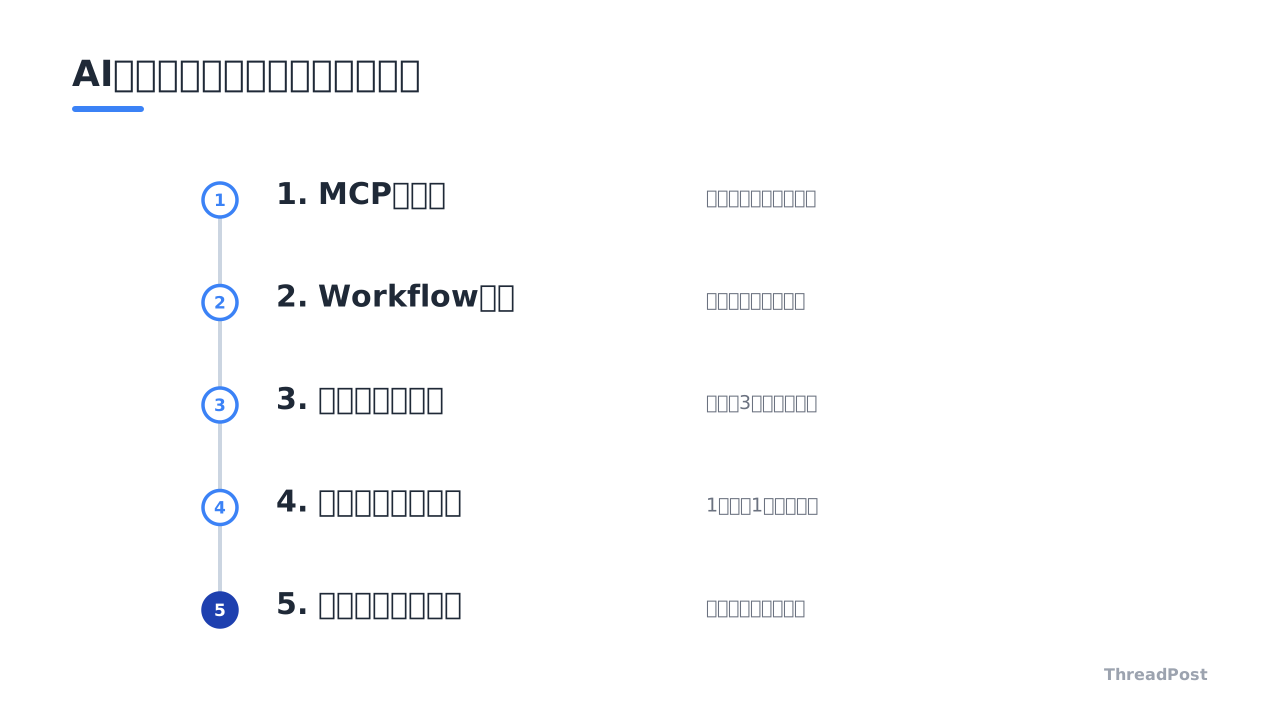
ステップ1:MCPを導入してAIに「手足」を与える
AIエージェント開発の第一歩は、MCP(Model Context Protocol)の導入だ。従来のAIは、学習データの中にない最新情報や、計算、外部ツールとの連携が苦手だった。たとえば、今日の為替レートを聞いても「学習データが古いためわからない」と答えたり、複雑な営業日の計算を間違えたりするのが限界だった。
MCPは、この弱点を克服するための標準プロトコルだ。これを導入することで、AIに「電卓」や「検索エンジン」「データベースへの接続口」といった外部ツールを直接持たせることができる。設定はシンプルだ。設定ファイルに、使いたいMCPサーバーの情報を追記するだけでいい。
一度設定すれば、AIが「これは計算が必要なタスクだ」と判断した瞬間に、自律的にツールを呼び出す。人間が「このツールを使って」と指示する必要はない。この自律性こそが、単なるチャットボットとAIエージェントの決定的な違いだ。
 あわせて読みたいAIエージェントを自作して本番運用する方法|最小構成の実装とサブエージェント設計 →
ステップ2:Claude Code Workflowで「チームワーク」を固定する
次に紹介するのが、Claude Codeの機能であるWorkflow(ワークフロー)の活用だ。これは、AIの処理手順をJavaScriptコードとして固定する機能だ。
通常のプロンプトによる指示は、実行するたびにAIの考えが揺らぎ、結果が不安定になる。しかし、Workflowを使えば「まずコードをレビューし、次にセキュリティ検査を行い、最後にレポートを作成する」といった一連のプロセスを再現性の高いプログラムとして定義できる。
これを有効化するには、環境変数の設定が必要だ。ターミナルで「export CLAUDE_CODE_WORKFLOWS=1」と入力する。その後、Claude Codeを起動して「ultrawork」というキーワードを入力する。文字が彩色グラデーションに変われば、Workflow機能が有効になった証拠だ。
ステップ3:MCPによる永続記憶レイヤーを構築する
AIエージェントを実務で使い倒すなら、永続記憶の設計は避けて通れない。通常のAIチャットは、ブラウザを閉じたりセッションが切れたりすると、それまでの文脈を忘れる。これでは、継続的なプロジェクトのパートナーとしては力不足だ。
そこで、MCPサーバーを介してAIに外部の記憶装置を持たせる。ここで重要なのが、記憶を「仮・確定・実働」の3層に分ける設計思想だ。
- 仮の記憶: 作業中のメモや一時的なアイデア。
- 確定した記憶: プロジェクトの仕様や、ユーザーの明確な好み。
- 実働の記憶: 実際にコードやドキュメントとして反映された事実。
記憶をすべてAIに読み込ませると、情報が多すぎてAIが混乱する。そのため、必要なときに必要な分だけを取り出す「検索ツール」としてMCPを設計するのがコツだ。これにより、モデルを乗り換えても、自分専用の記憶だけは手元に残り続ける。
ステップ4:ツール設計のベストプラクティスを学ぶ
MCPツールを自作したり選んだりする際は、1ツール1責務を徹底する。たとえば「保存も検索も削除もできる万能ツール」を作るのは悪手だ。AIは複雑な引数の使い分けが苦手で、保存したいのに検索ツールを動かしてしまうといった誤作動の原因になる。
特に「記憶の呼び出し(recall)」ツールを設計する際は、全件取得を物理的に禁止する。入力スキーマで、検索ワード(query)や用途(scope)を必須項目に設定する。これにより、AIは常に「今、何のためにこの情報を探しているのか」を明確にした状態で記憶にアクセスする。
このスキーマ設計を丁寧に行うだけで、AIの回答精度は向上する。AIに自由を与えすぎず、適切な制約を設けることがプロのエージェント開発者の仕事だ。
しんたろー:
Claude Codeでコードを書く身からすると、このWorkflow機能は革命的だ。
1人での開発作業が、まるで優秀なチームメンバーを数人雇っているような感覚になる。
ここまで読んだあなたに
今なら無料で全機能をお試しいただけます。設定後はAIが投稿案を毎日生成。確認して選ぶだけ。
ステップ5:実践的な外部ツール連携で業務を自動化する
最後は、具体的な外部ツールとの連携だ。たとえば、営業日の計算や為替レートの取得、ウェブサイトのOGP情報の抽出といった作業をMCPで自動化する。
公開されているMCPサーバーを利用すれば、すぐに恩恵を受けられる。たとえば、見積書の有効期限を計算する際、AIに「3営業日後を教えて」と頼むだけで、祝日や土日を考慮した正確な日付が返ってくる。これは推論ではなく、背後でプログラムが動いているからこそ実現できる正確さだ。
こうした「小さな自動化」を積み重ねることで、AIエージェントは生活や業務に深く浸透する。まずは既存のツールを接続することから始め、徐々に自分の業務に特化したツールを自作していくのが上達への近道だ。
従来の手法と次世代AIエージェントの比較
これまでのAI活用と、今回のロードマップで紹介した手法の違いを比較表にまとめる。
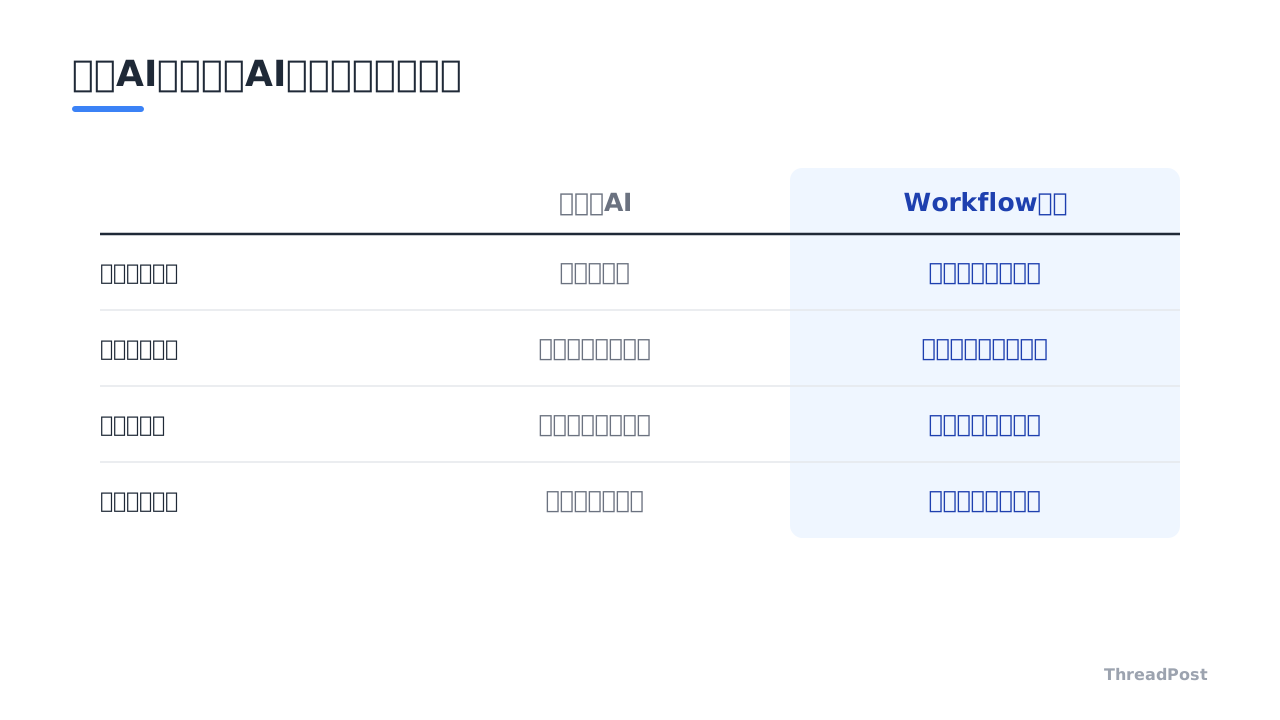
| 比較項目 | 従来のAIチャット | MCP対応AI | Workflow対応AI |
|---|---|---|---|
| 情報の正確性 | 学習データに依存(推論) | 外部ツールで正確(実測) | 手順が固定され極めて高い |
| 再現性 | 低い(毎回結果が変わる) | 中程度 | 高い(コードで定義) |
| 記憶の保持 | セッション内のみ | 外部サーバーに永続化 | プロジェクト単位で管理 |
| 得意なこと | 文章作成・要約 | 最新情報の取得・計算 | 複雑な連続タスクの完遂 |
| おすすめ度 | 初心者の遊び | 実務での利用 | 本格的な開発・運用 |
Workflowを一度体験すると、もう普通のプロンプト入力には戻れない。
自分の思考プロセスがそのままツールとして結晶化していく感覚は、これまでにない体験だ。
 あわせて読みたい【2026年版】AI活用1人SaaS開発の完全ロードマップ|5ステップで始める個人開発 →
初心者がハマりやすい3つの罠
AIエージェント開発を始めるにあたって、初心者が陥りやすい失敗を共有する。あらかじめ知っておけば、無駄な時間を浪費せずに済む。
- 何でもAIに考えさせようとする: AIは万能ではない。計算や日付の判定などは、AIに考えさせるのではなく、必ずMCPツール(プログラム)に任せる。
- 一度に巨大なWorkflowを作ろうとする: 最初から複雑な手順を組むと、デバッグが困難になる。まずは1ステップか2ステップの簡単なものから作り、動作を確認しながら拡張する。
- 環境変数の設定を忘れる: Workflow機能などは、明示的に有効化しないと動かない。画面に変化がないときは、まず設定を疑うのが基本だ。
よくある質問(FAQ)
Q1:MCPを使うと何が便利になるのか。
AIは計算や最新情報の取得が苦手だが、MCPを使うと「電卓」や「検索エンジン」などの外部ツールをAIが自律的に選んで使えるようになる。これにより、推論ミスが減り、見積書作成やデータ分析などの実務で正確な結果を出せるようになる。推論という「曖昧な力」に、プログラムという「確実な力」を合体させる仕組みだ。
Q2:Claude CodeのWorkflowは普通のプロンプトと何が違うのか。
普通のプロンプトは毎回AIが考え直すため結果が揺らぐが、Workflowは処理手順をJavaScriptで固定する。これにより、誰が実行しても同じ手順でレビューやレポート作成が行えるようになり、チーム開発での再現性が飛躍的に向上する。AIの「気まぐれ」を排除し、業務プロセスを資産化できるのが強みだ。
Q3:AIに記憶を持たせるときの注意点は何か。
記憶をすべてAIに読み込ませるとコンテキストが溢れて混乱する。必ず「検索ツール」を介して、必要な文脈だけを抽出するように設計する。また、保存する際も「1記憶1事実」に正規化し、用途ごとにスコープを分けるのが鉄則だ。情報のゴミ屋敷にならないよう、入り口で厳しく制限をかけることが重要になる。
Q4:MCPサーバーを作るにはプログラミングが必要なのか。
基本的にはサーバー側の実装が必要になる。ただし、現在は公開されているMCPサーバーも増えており、まずは既存のものを設定ファイルに追記して試すことから始められる。エンジニアでなくても、設定ファイルを書き換えるだけで強力な機能を追加できるのがMCPの魅力だ。慣れてきたら、自分の業務に合わせて専用ツールを自作する。
Q5:Claude CodeのWorkflow機能はどこで有効化するのか。
環境変数「CLAUDE_CODE_WORKFLOWS=1」を設定することで有効化できる。永続化したい場合は「.bashrc」や「.zshrc」に追記する。起動後にプロンプトで「ultrawork」と入力し、文字が彩色グラデーションに変われば成功だ。この視覚的な変化は、AIが通常のモードを超えて、定義されたワークフローを実行可能になったことを示している。
まとめ:AIエージェントは「育てる」ものだ
ここまで、Claude CodeとMCPを活用した次世代のAIエージェント開発について解説した。
AIエージェントは、一度設定して終わりではない。日々の業務の中で、新しいツールをMCPとして追加し、洗練された手順をWorkflowとしてコード化していく。そうして自分だけの「最強のパートナー」に育てていく過程こそが、これからの時代の醍醐味だ。
まずは、環境変数を設定して「ultrawork」の世界を覗いてみることから始める。その一歩が、働き方を劇的に変えるきっかけになる。AIエージェント開発の最前線を知りたい人は、このガイドを保存して週末に試すのがいい。

この記事が参考になったら、ThreadPostを試してみませんか?
投稿作成・画像生成・スケジュール管理まで、AIがサポートします。
ThreadPostをもっと知る

関連記事

【2026年版】AI活用1人SaaS開発の完全ロードマップ|5ステップで始める個人開発

【2026年版】VRAM 8GBで動かすローカルLLM構築術10選|1人SaaS開発者の実践記録

【2026年版】最強AIコーディングモデル3選|Claude Fable 5・GLM-5.2・MAI-Code徹底比較

【2026年版】ローカルAI構築ツール5選|1人開発者が教えるGemma 4の完全オフライン化

1回25ドルのトークン消費。Claude Codeのマルチエージェント化が迫る、個人開発のハイブリッド運用。

【2026年版】AIブラウザ自動化ツール4選|1人SaaS開発者が用途別に徹底比較

【2026年版】Claude Codeのセキュリティ対策12選|1人開発者が実践する防御策

【2026年版】ローカルLLM構築の6ステップ|個人GPUで自分専用AIを開発する実践ガイド
