


AIはゼロから完璧な成果物を作る魔法ではない。
散在する情報の整理や下書きを担う、強力なアシスタントだ。
日々の業務でAIに定型作業を任せ、人間は最終的な品質判断や固有のストーリー作りに集中する。
この分業体制こそが、真の業務効率化を生み出す鍵になる。
今回は、主要ツールに搭載された最新AI機能を使い倒し、日常業務を劇的に効率化する11のTipsをまとめた。
結論から言うと、まずは使い慣れたGoogle WorkspaceのAI機能から触ってみるのがおすすめだ。
SNS運用を自動化しませんか?
ThreadPostなら、投稿作成・画像生成・スケジュール管理までAIがサポート。
事業計画書作成のAI活用術
1. AIで骨組みと必須項目を網羅する
事業計画書や補助金申請書を作成する際、最も多い失敗は必須項目の抜け漏れだ。
補助金申請の採点基準を分析すると、記載すべき要素が揃っているかだけで合否が決まるケースも少なくない。
この課題は、AIを活用することで簡単に解決できる。
業種や規模、地域などの基本パラメータを入力するだけで、AIがチェックリスト的な整合性を保った下書きを数秒で生成してくれる。
たとえば「市場環境」「競合分析」「財務の健全性」といった定番のセクションは、ある程度パターンが決まっているためAIに任せるのが正解だ。
コンサルタントに依頼するコストと時間を大幅に削減し、申請書の構造設計や専門用語の適切な配置といった定型作業を一瞬で終わらせられる。
AIが得意な論理的で抜けもれのない構成作りをフル活用しよう。
2. 人間の手で「創業ストーリー」と「固有性」を加筆する
AIは論理的で整った文章を書けるが、事業の核心である創業者の熱意や独自の顧客エピソードを生み出せない。
審査員は何千枚もの申請書を読んでいるため、AIが生成しただけの平坦な文章はすぐに見抜かれてしまう。
だからこそ、AIを優秀な下書き屋として割り切り、生成された骨格に対して人間が手を加える作業が必須になる。
具体的な顧客の声や、過去の失敗から学んだ教訓、財務数値の現実的な根拠を手書きで追記しよう。
審査員の心を動かすのは、この人間が加筆した固有のストーリーだ。
AIで作業時間を大幅に削減し、浮いた時間で説得力を極限まで磨き上げるのが最強の分業体制と言える。
しんたろー:
Claude Codeで毎日コードを書いてる身からすると、AIに「骨組み」を作らせて人間が「魂」を入れるというアプローチは完全に同意だ。
1人SaaS開発でも、定型的なAPI連携や画面のモックアップはClaude Codeに一瞬で作らせて、独自のビジネスロジックやユーザー体験の微調整に自分の時間を全振りしている。
結局、人間がこだわるべきコアな部分を見極めることが一番重要になる。
Google WorkspaceのGemini連携テクニック
3. Docs:GmailやDriveの情報から初稿を自動生成する
Google Docsの作成支援機能を使えば、白紙の画面を前に何時間も悩む必要はなくなる。
プロンプトに「1月の会議録とイベントリストを使ってニュースレターを書いて」と自然な言葉で指示するだけでいい。
AIがGmailやGoogle Drive、チャットの履歴から必要な情報を自動で収集し、文脈を理解して文章を組み立ててくれる。
完全にフォーマットされた初稿が自動生成され一瞬で完成するため、ゼロから文章を考えるストレスから解放される。
別のツールを開いて情報を検索し、コピペする手間が省けるため、文書作成のスピードが劇的に上がるはずだ。
まずは日常的なメールの返信や社内向けの報告書作成から試してみるといい。
4. Docs:「Match writing style」で複数人の文体を統一する
チームでドキュメントを共同編集すると、人によって文体やトーンがバラバラになってしまうことが多い。
「だ・である」調と「です・ます」調が混在したり、表現の硬さが違ったりすると、最終的な修正に膨大な時間がかかる。
この問題も、新機能を使えば一発で解決できる。
AIがドキュメント全体のトーンを分析し、選択したテキストを全体の雰囲気に合わせて自動で書き換えてくれる機能だ。
手作業で一つ一つの文末を直したり、表現のトーンを合わせたりする面倒な推敲作業はもう必要ない。
ドキュメントの品質を高く保ちながら、確認と修正にかかる時間を大幅に短縮できる。
5. Docs:既存ドキュメントのフォーマットをAIに学習させて新規作成する
お気に入りのテンプレートや過去の提案書の構造をそのまま使い回したい時に、非常に便利な機能がある。
AIに既存ドキュメントのスタイルを学習させ、新しい文書を自動生成させられる。
たとえば、いつもの旅程表テンプレートを指定し、自分のメールにあるフライトやホテルの予約情報を読み込ませるだけでいい。
レイアウトや見出しのスタイルを崩すことなく、新しい情報が綺麗に埋まった文書が完成する。
インデントを揃えたり、フォントサイズを調整したりするフォーマット調整という生産性の低い作業から完全に解放される。
定型フォーマットが多い営業資料や月次レポートの作成で絶大な威力を発揮する。

6. Sheets:散在するデータを集約して一瞬で表を作成する
Google SheetsのAI機能は、単なるセル入力補助のレベルを超え、優秀なデータアナリストへと進化している。
プロンプトを一つ投げるだけで、GmailやDriveに散らばっている関連データをAIが自動で収集し、構造化して整理してくれる。
カテゴリ分けや要約が済んだ状態のスプレッドシートが瞬時に立ち上がるため、データ入力の手間が省ける。
また、複雑な表の自動入力や欠損データの補完も可能なので、毎月のデータ集計やリスト作成の労力が激減する。
あちこちのファイルを開いてデータを探し、手作業で転記するだけの単純作業は、すべてAIに丸投げしてしまおう。
 あわせて読みたい【2026年版】AI活用1人SaaS開発の完全ロードマップ|5ステップで始める個人開発 →
Zoomの最新AI機能で会議とタスクを自動化
7. AIアバターを活用してカメラオフでも自然な会議を実現する
オンライン会議が続く中で、「今日はどうしてもカメラをオンにしたくない」「身支度が間に合わない」という日は誰にでもある。
そんな時に役立つのが、ZoomのAIアバター機能だ。
自分の容姿や表情、唇の動きをリアルに模倣するフォトリアリスティックなアバターが、画面上で自分の代わりに動いてくれる。
単なる静止画やイラストではなく、発言に合わせて自然に動くため、相手に不快感を与えることなくコミュニケーションを維持できる。
この機能は、リモートワーク特有の「常にカメラに映らなければならない」というストレスを大きく軽減してくれる良さそうな機能だ。
8. AI Companionで外部ツールを横断検索する
会議中に「あの資料どこだっけ」と複数のアプリを行き来する無駄な時間は、もう終わりにしよう。
Zoomの最新AIアシスタントは、SlackやSalesforce、Gmail、Asanaなどの主要ビジネスツールと直接連携できる。
チャット画面から質問するだけで、複数のナレッジベースを横断して必要な情報を瞬時に探し出してくれる。
アプリを切り替えることなく、Zoomの画面を開いたまま全ての情報収集が完結する。
情報検索にかかっていた時間を削減し、より創造的な議論や意思決定に時間を使えるようになる。
9. ノーコードでカスタムAIエージェントを作成する
プログラミングの知識が全くなくても、日常の言葉で指示するだけで独自のAIエージェントを作成できる。
このエージェントはZoom上で動作し、チャット内でメンションしていつでも呼び出すことが可能だ。
毎日のルーチンワークや特定の情報収集、議事録の要約と担当者へのタスク割り当てなど、チーム固有のタスクを自動で処理させられる。
エンジニアの力を借りずに、現場の担当者が自ら業務自動化の仕組みを作れるため、チーム全体の生産性が一気に向上する。
非エンジニアでも直感的に扱える点が非常に魅力的だ。
PhotoshopのAIアシスタントで直感デザイン
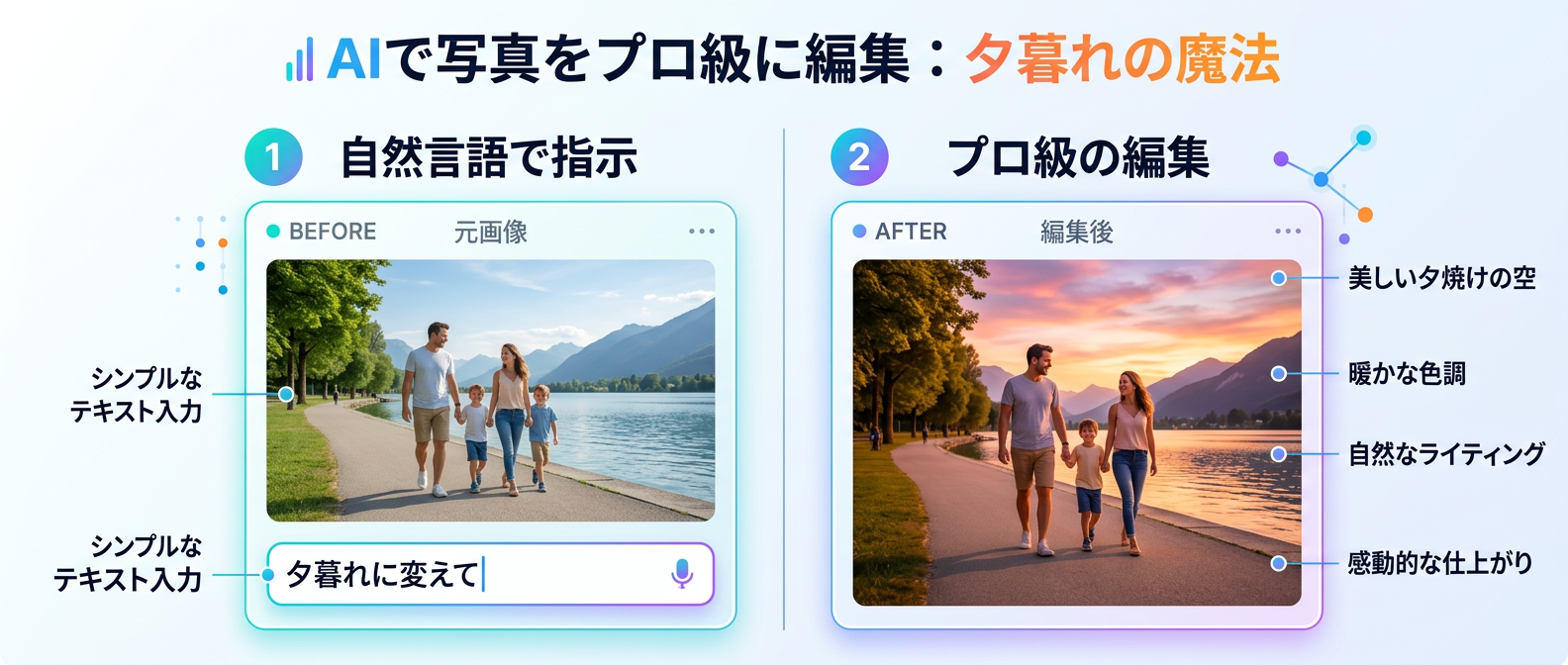
10. 自然言語のプロンプトで高度な画像編集を行う
複雑なツール操作やショートカットキーを覚えなくても、プロのデザイナーのような画像編集が可能になる。
PhotoshopのAIアシスタントを使えば、「オブジェクトを削除して」「照明を調整して」「背景を夕暮れに変えて」とテキストで指示するだけでいい。
AIが意図を正確に汲み取り、被写体と背景の境界線を自然に処理しながら、色調補正や合成を自動で実行してくれる。
ノンデザイナーでも、ブログのアイキャッチやプレゼン資料用の高品質な画像をサクッと作成できる。
クリエイティブ作業のハードルが劇的に下がり、表現の幅が広がる非常に気になる機能だ。
11. 「AI markup」を使って画面に直接描画して指示を出す
言葉だけでは伝えにくい細かなニュアンスや位置の指定は、画面に直接描き込んでAIに伝えよう。
変更したい部分にマーカーで線を描き、そこに対してテキストで指示を出せる直感的な機能がある。
たとえば、背景の特定の部分を丸で囲んで「ここに赤い花を追加して」と指示するだけで、指定した位置に自然な合成が完了する。
直感的な操作とAIの高度な画像生成能力が組み合わさることで、思い通りのビジュアルを最短距離で作れる。
細かな修正指示のストレスから解放される新しいアプローチだと言える。
ここまで読んだあなたに
今なら無料で全機能をお試しいただけます。設定後はAIが投稿案を毎日生成。確認して選ぶだけ。
AIツールの得意分野まとめ比較表
それぞれのツールがどの領域の効率化に向いているか、一覧表にまとめた。
自分の課題に合わせて、導入するツールを選ぶといい。
| ツール名 | 主なAI機能 | 得意な業務領域 | 効率化のポイント |
|---|---|---|---|
| 事業計画AI | 必須項目の網羅、初稿生成 | 資金調達、補助金申請 | 構造設計と定型文の作成を秒速で完了させる |
| Google Workspace | 情報収集、文体統一、表作成 | 社内外の文書作成、データ整理 | メールやドライブの情報を横断して自動でまとめる |
| Zoom | アバター代行、横断検索、タスク自動化 | オンライン会議、チーム連携 | アプリの切り替えをなくし、会議中の検索をゼロにする |
| Photoshop | 自然言語編集、直接描画指示 | 画像作成、デザイン補正 | ノンデザイナーでもテキスト指示でプロ並みの加工ができる |
しんたろーのイチ推しTips
業務効率化のTipsを11個紹介してきたが、僕が最も推したいのは「AIに下書きをさせ、人間が固有の価値を加える」という分業の考え方そのものだ。
1人SaaSのThreadPostを開発する中で、Claude Codeには本当に助けられている。
ターミナルから直接AIに指示を出して、面倒なテストコードの作成やリファクタリングを丸投げできるからだ。
ツールは違えど、本質は今回のTipsと同じだ。
誰もが書ける定型的なコードや文章はAIに任せ、自分にしか生み出せない「独自の機能」や「顧客への熱量」に時間を投資する。
これが令和の1人開発における最強の生存戦略だと確信している。

 あわせて読みたい【2026年版】VRAM 8GBで動かすローカルLLM構築術10選|1人SaaS開発者の実践記録 →
よくある質問(FAQ)
Q1: AIが生成した文章をそのまま仕事で使っても大丈夫?
AIが生成した文章をそのまま提出や公開に使うのはおすすめしない。
AIは論理的な構造や一般的な表現を作るのは得意だが、あなた自身の固有の経験や感情的な説得力を含められない。
事業計画書や重要なメールでは、AIが作った下書きをベースにしつつ、具体的なエピソードや独自の視点を必ず人間が加筆しよう。
AIはあくまで優秀な下書き屋として活用するのが正解だ。
Q2: Google WorkspaceのAIは、社内の機密データを学習してしまわない?
法人向けプランで提供されるAI機能は、企業のプライバシーとセキュリティ基準に準拠して設計されている。
ユーザーが入力したプロンプトや、社内データが公開AIモデルの学習に利用されることはない。
ただし、無料版のアカウントや一般向けのAIサービスを利用する場合はデータが学習される可能性がある。
利用規約と社内のセキュリティガイドラインを必ず確認するといい。
Q3: ZoomのAIアバターを社外との会議で使っても失礼にならない?
AIアバターの利用は、相手との関係性や会議の性質によって使い分ける必要がある。
社内の定例ミーティングやカジュアルな場では非常に便利だが、初対面のクライアントとの商談などでは実際のカメラ映像を使用する方が無難だ。
誠意や細かな表情のニュアンスを伝えるべき場面では、人間の顔を見せるに越したことはない。
導入初期は「今日はAIアバターで参加する」と一言添えると、相手の理解を得やすくなる。
Q4: PhotoshopのAI機能を使うには、高度なデザインスキルが必要?
高度なデザインスキルは全く不要だ。
最新のAIアシスタントは、日常の言葉で指示を出すだけで操作できるよう設計されている。
「背景を消して」「ここを明るくして」とテキストで入力したり、画面に直接マーカーで印をつけたりするだけで、AIが自動で複雑な処理を行ってくれる。
これまで専門的な知識が必要だった画像編集が、誰でも直感的に行えるようになっている。
Q5: AIツールを導入しても、結局手直しに時間がかかってしまう時の対策は?
AIへの指示が曖昧な場合、意図しない結果が出力されて手直しが増える傾向がある。
改善のコツは、AIに役割を与え、背景情報や出力のフォーマットを具体的に指定することだ。
最初から100点の完成品を求めず、構成案の作成や情報収集など、AIが得意な特定の工程に絞ってタスクを任せるといい。
そうすることで手直しの時間を減らし、全体の作業効率を劇的に上げられる。
まとめ
今回は、主要ツールに搭載された最新AI機能を活用し、日常業務を劇的に効率化する11のTipsを紹介した。
AIは魔法の杖ではないが、使い方次第であなたの時間を何倍にも増やしてくれる最強のアシスタントになる。
まずは普段使っているツールのAI機能を一つ試し、定型作業を手放す感覚を味わってみるといい。
浮いた時間で、あなたにしかできない固有の価値を生み出す仕事に集中しよう。

この記事が参考になったら、ThreadPostを試してみませんか?
投稿作成・画像生成・スケジュール管理まで、AIがサポートします。
ThreadPostをもっと知る

関連記事

【2026年版】AI活用1人SaaS開発の完全ロードマップ|5ステップで始める個人開発

【2026年版】VRAM 8GBで動かすローカルLLM構築術10選|1人SaaS開発者の実践記録

【2026年版】最強AIコーディングモデル3選|Claude Fable 5・GLM-5.2・MAI-Code徹底比較

【2026年版】ローカルAI構築ツール5選|1人開発者が教えるGemma 4の完全オフライン化

1回25ドルのトークン消費。Claude Codeのマルチエージェント化が迫る、個人開発のハイブリッド運用。

【2026年版】AIブラウザ自動化ツール4選|1人SaaS開発者が用途別に徹底比較

【2026年版】Claude Codeのセキュリティ対策12選|1人開発者が実践する防御策

【2026年版】ローカルLLM構築の6ステップ|個人GPUで自分専用AIを開発する実践ガイド
