


最近、AIにPC操作やブラウザ作業を丸投げできるツールが急増している。
毎日同じWebサイトを開いてデータを集めたり、複数のアプリを行き来して作業したりするのは、もう人間がやる仕事ではない。
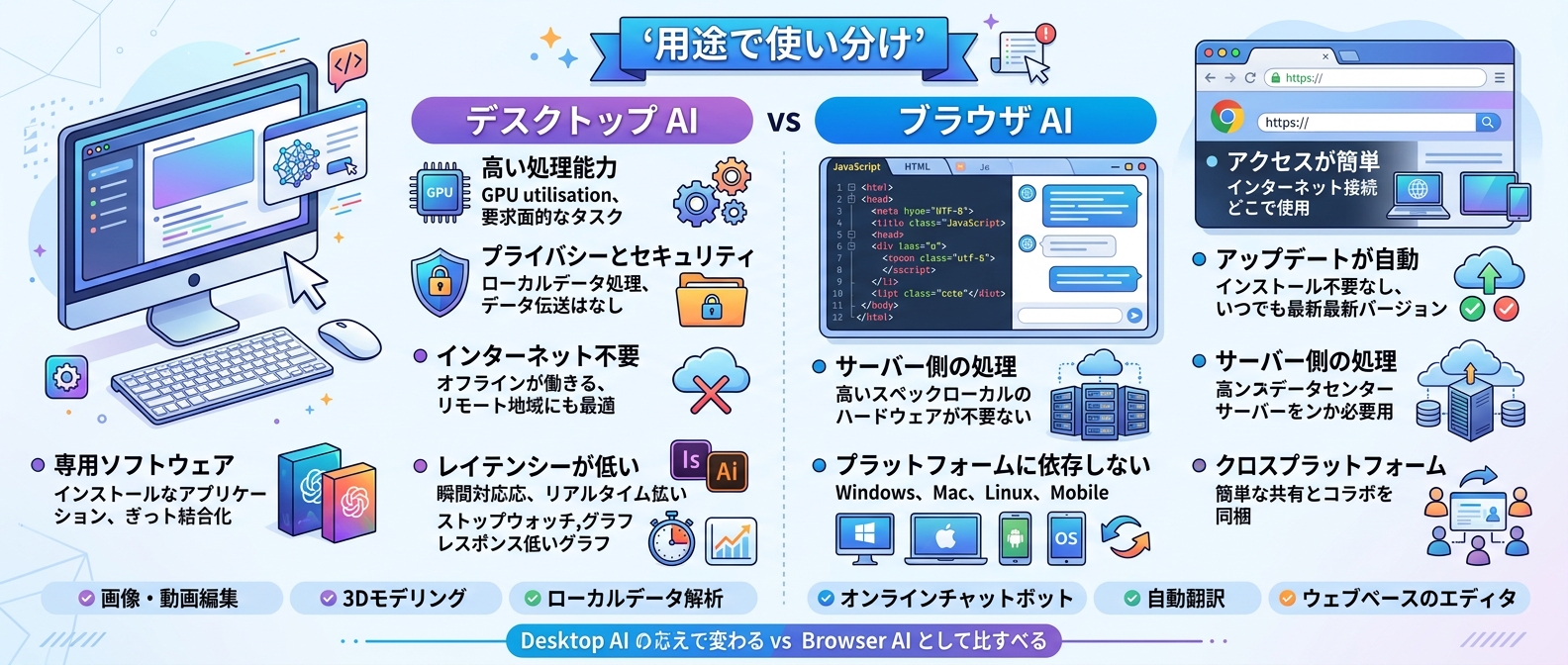
結論から言うと、用途に合わせて最適なツールを選ぶだけで、毎日の単純作業から完全に解放される。
今回は、1人SaaS開発で毎日AIを使い倒している僕が、最新のデスクトップ操作AIとブラウザ自動化ツールを5つ厳選して紹介する。
SNS運用を自動化しませんか?
ThreadPostなら、投稿作成・画像生成・スケジュール管理までAIがサポート。
選定基準
今回の選定基準は以下の3点だ。
- 実用性の高さ(毎日の業務にすぐ組み込めるか)
- セットアップの容易さ(環境構築で挫折しないか)
- 特定の課題に対する強み(認証管理や大量処理など)
これらを満たす、今すぐチェックすべきツールだけを集めた。
1. Claude Code / Cowork
Anthropicが提供する、Macのデスクトップを自律的に操作できるAIツールだ。
API連携が用意されていない古いアプリでも、AIが直接画面を見てマウスやキーボードを動かしてタスクを実行する。
人間の代わりにカーソルを動かし、必要なボタンをクリックし、文字を入力する姿はまさに未来の体験だ。
さらに、スマホからの遠隔指示に対応しているのも大きな特徴だ。
外出先から「あの処理を実行しておいて」と指示を出すだけで、自宅のMacが自動で動いて作業を完了させる。
日常のちょっとした調べ物から複雑な開発タスクまで、幅広く任せられる。
メリットとデメリットは以下の通りだ。
- メリット: APIがないアプリでも画面を直接操作してタスクを実行できる
- メリット: スマホからの遠隔指示機能が強力だ
- デメリット: 現在はmacOS限定の提供となっている
- デメリット: セキュリティやプライバシーの懸念が残る
しんたろー:
毎日Claude Codeでコードを書いている身からすると、この自律操作機能は本当に手放せない。
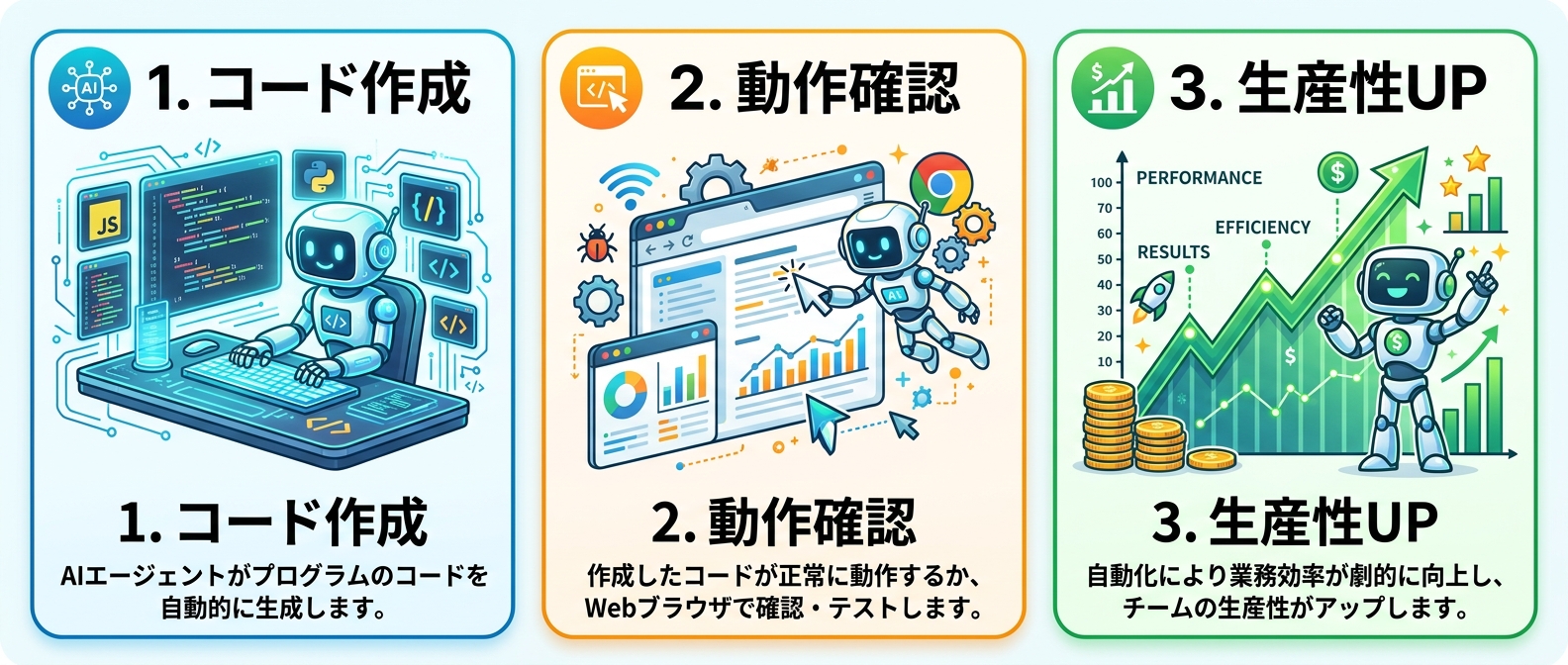
ターミナルでのコマンド実行からブラウザでの動作確認まで、全部シームレスにやってくれる。
1人開発の生産性が劇的に上がったと断言できる。
 あわせて読みたいAIエージェントを自作して本番運用する方法|最小構成の実装とサブエージェント設計 →
2. Perplexity Personal Computer
余っているMacを24時間稼働のローカルAIエージェントに変えてしまうツールだ。
ファイルやローカルアプリにフルアクセスし、どこからでも遠隔操作できる専用の環境を構築できる。
自分専用のデジタルアシスタントが、常に裏側で待機しているような感覚になる。
AIにPCのフルアクセスを与えることへの不安は理解できるが、監査証跡やキルスイッチといったセキュリティ機能が充実しており、暴走を防ぐ仕組みが整っている。
万が一おかしな挙動をした場合でも、すぐに停止できる設計になっている。
メリットとデメリットは以下の通りだ。
- メリット: ローカル環境で安全に動作する
- メリット: 監査証跡や強制停止機能が備わっている
- デメリット: 24時間稼働させるための専用Mac端末が必要になる
- デメリット: ウェイティングリストに登録して順番を待つ必要がある
かなり気になるコンセプトだ。
専用端末を用意するハードルはあるが、安全にローカルAIを運用できるのは魅力的だ。
3. browser-use
自然言語の指示だけで、ブラウザを自律的に操作できるLLMエージェント向けツールだ。
人間がブラウザを使うのと同じように、画面上のボタンや入力フォームを認識してクリックや文字入力を行う。
「〇〇のサイトを開いて最新のニュースを3つまとめて」といったざっくりした指示でも、AIが自分で考えて操作を進める。
途中でエラーが起きても、AIが画面の状態を読み取って自分でリトライする賢さも持っている。
複雑なWeb操作を自動化したい場合に、真っ先に検討すべき選択肢だ。
日々のリサーチ業務やデータ入力作業を大幅に効率化できるはずだ。
メリットとデメリットは以下の通りだ。
- メリット: 日本語などの自然言語で自律的なブラウザ操作が可能だ
- デメリット: Python環境の構築が必要になる
- デメリット: 多数の依存パッケージやAPIキーの設定が少し面倒だ
セットアップの壁さえ越えれば、かなり強力な武器になる。
4. Lightpanda
独自エンジンを採用し、ブラウザ起動時のオーバーヘッドを完全になくした超軽量ツールだ。
メモリ使用量がわずか16MBと、通常のブラウザの数十分の1に抑えられている。
リソースを極限まで節約しながら、大量のWebページを高速にクロールする用途に特化している。
通常のブラウザ自動化ではメモリ不足で落ちてしまうような環境でも、これなら安定して動作する。
バイナリを1つダウンロードするだけで動く手軽さも魅力だ。
面倒な依存関係の解決に悩まされることなく、すぐにスクレイピングの基盤を構築できる。
メリットとデメリットは以下の通りだ。
- メリット: 依存関係がなくバイナリ1つで簡単に動く
- メリット: メモリ消費が極めて少なく圧倒的に高速だ
- デメリット: CSS描画を省略するため見た目の検証には使えない
デザインの崩れを確認するようなテストには向かないが、データ収集なら最強のツールになりそうだ。
サーバー代を抑えたい個人開発者にとっては、かなり良さそうな選択肢だ。
ここまで読んだあなたに
今なら無料で全機能をお試しいただけます。設定後はAIが投稿案を毎日生成。確認して選ぶだけ。
5. playwright-CLI
ブラウザの認証状態の保存と復元に特化したCLIツールだ。
SAMLやSSO認証が必要なセキュリティの厳しい社内ツールでも、一度ログインした状態を維持したまま操作を自動化できる。
Cookieやローカルストレージの情報をファイルに書き出し、次回起動時に読み込む仕組みが整っている。
毎回ログインを求められて自動化が止まってしまう悩みを、きれいに解決してくれる。
コマンドラインから簡単に呼び出せるため、既存のシェルスクリプトやCI/CDパイプラインへの組み込みも容易だ。
社内業務の自動化を推進する上で、非常に頼もしい基盤になる。
メリットとデメリットは以下の通りだ。
- メリット: 複雑な認証管理や状態の保存と復元が簡単にできる
- メリット: コマンドが充実しており既存のスクリプトに組み込みやすい
- デメリット: ブラウザのダウンロードが別途必要になる
- デメリット: 自律操作させるには別のAIエージェントと組み合わせる必要がある
手堅く確実な自動化を求めるなら、これを基盤にするのが良さそうだ。

ツール比較表
各ツールの特徴と用途を比較表にまとめた。
自分の目的に合ったツールを見つける参考にしてほしい。
| ツール名 | 主な用途 | 特徴 | おすすめ度 |
|---|---|---|---|
| Claude Code / Cowork | デスクトップ自律操作 | API不要で画面を直接操作できる | ★★★★★ |
| Perplexity Personal Computer | ローカルAIエージェント | 監査証跡とキルスイッチで安全に運用できる | ★★★★☆ |
| browser-use | ブラウザ自律操作 | 自然言語の指示で複雑なWeb操作をこなす | ★★★★☆ |
| Lightpanda | 大量クローリング | メモリ16MBで超高速に動作する | ★★★★★ |
| playwright-CLI | 認証付きサイトの自動化 | Cookieやセッション状態を簡単に復元できる | ★★★★☆ |
 あわせて読みたい【2026年版】AI活用1人SaaS開発の完全ロードマップ|5ステップで始める個人開発 →
しんたろーの推し
結論から言うと、1人開発者ならまずはClaude Codeから触れるのが一番おすすめだ。
ThreadPostというSaaSを開発しているが、日々のコーディングから動作確認まで、PC操作の多くを任せられるようになった。
ターミナルとブラウザを行き来する面倒な作業が減り、本来集中すべき機能開発に時間を使えるのが最高だ。
よくある質問(FAQ)
Q1: ブラウザ自動化ツールとデスクトップ操作AIの違いは何か?
ブラウザ自動化ツールは、Webブラウザ内の要素やAPIを直接操作するため、高速で確実な処理が可能だ。画面の描画を待たずにデータを抽出できるため、大量の処理に向いている。一方、デスクトップ操作AIは、人間と同じように画面を見てマウスやキーボードを動かす。そのため、Webブラウザ以外のローカルアプリも操作できる柔軟性がある。確実性を求めるならブラウザ自動化、複数のアプリをまたぐ作業ならデスクトップ操作AIを選ぶといい。
Q2: デスクトップ操作AIを使う際のセキュリティリスクはあるか?
AIにPCのフルアクセス権限を与えるため、意図しないファイルの削除や機密情報の漏洩といったリスクが伴う。そのため、監査証跡や強制停止機能を備えたツールを選ぶことが重要だ。すべての操作ログが残る仕組みがあれば、後から原因を追及できる。最初は重要なデータが入っていない専用の端末で実行し、AIの挙動を監視しながら段階的に権限を与えていく運用を強く推奨する。安全第一で進めるのが鉄則だ。
Q3: 認証が必要な社内サイトも自動化できるか?
可能だ。認証状態の管理に特化したツールを使えば、一度手動でログインした際のCookieやセッション情報をファイルに保存できる。次回以降の操作でその状態を復元することで、SAMLやSSO認証が必要な社内システムでもスムーズに自動化処理を継続できる。毎回多要素認証を求められるストレスから解放されるはずだ。社内ツールの自動化において、この機能は必須と言える。
Q4: 大量のWebページをクロールしたい場合、どのツールが適しているか?
大量クロールには、メモリ消費が少なく高速に動作する軽量ツールが適している。CSSの描画などを省略する独自エンジンを使用したツールなら、ブラウザを起動する際のオーバーヘッドがない。メモリ使用量も通常のブラウザの数十分の1に抑えられるため、リソースが限られたサーバー環境でも効率的に大量のページを処理できる。クラウドのサーバー代を大幅に節約できるメリットもある。
Q5: これらのツールを使うにはプログラミングの知識が必要か?
ツールによって求められる知識レベルは異なる。最新のAIエージェントツールは、自然言語で指示を出せるため、高度なプログラミング知識がなくても使い始められる。日本語で指示するだけで動くのは非常に便利だ。一方で、自社の業務システムに組み込んで安定稼働させるようなツールの場合は、コマンドラインの操作や基礎的なプログラミング知識が必要になる。目的に合わせて選ぶといい。
まとめと次のステップ
今回は、PC操作やブラウザ作業を自動化する最新のAIツールを5つ紹介した。
用途に合わせて最適なツールを選ぶことで、毎日の退屈な単純作業から解放されるはずだ。
まずは自然言語で動かせるツールから触れてみて、AIに作業を任せる感覚を掴むところから始めるといい。

この記事が参考になったら、ThreadPostを試してみませんか?
投稿作成・画像生成・スケジュール管理まで、AIがサポートします。
ThreadPostをもっと知る

関連記事

【2026年版】AI活用1人SaaS開発の完全ロードマップ|5ステップで始める個人開発

【2026年版】VRAM 8GBで動かすローカルLLM構築術10選|1人SaaS開発者の実践記録

【2026年版】最強AIコーディングモデル3選|Claude Fable 5・GLM-5.2・MAI-Code徹底比較

【2026年版】ローカルAI構築ツール5選|1人開発者が教えるGemma 4の完全オフライン化

1回25ドルのトークン消費。Claude Codeのマルチエージェント化が迫る、個人開発のハイブリッド運用。

【2026年版】AIブラウザ自動化ツール4選|1人SaaS開発者が用途別に徹底比較

【2026年版】Claude Codeのセキュリティ対策12選|1人開発者が実践する防御策

【2026年版】ローカルLLM構築の6ステップ|個人GPUで自分専用AIを開発する実践ガイド
